

Inhalt
KI-Features in GA4: mehr top als flop
Ein großer und wichtiger Teil seit Beginn von Google Analytics 4 in 2020 sind Machine-Learning- bzw. KI-Features.
Ziel dieser “build in” KI-Features ist, uns Analysten die oft mühsame Datenanalyse zu vereinfachen. Gleichzeitig soll mit Modellings die Datenqualität verbessert werden, denn nur mit guten Daten können wir gute Analysen durchführen.
Google fokussiert sich mit KI in GA4 also auf zwei Anwendungsfälle:
- Verbesserung der Datenqualität
- Vereinfachung der Datenanalyse
🎬 Keine Lust zu lesen?
Im 121Watt Podcast spreche ich mit Sarah-Yasmin Hennessen und Patrick Klingberg über KI-Sichtbarkeit, -Klicks und -Conversions:
Datenmodellierung für höchste Datenqualität
Du weißt: Datenanalyse braucht die Zustimmung der Nutzer. Du benötigst einen Cookie-Banner und eine aktive Zustimmung Google Analytics Cookies setzten zu dürfen.
Das heißt, das wir im Durchschnitt 30-50% unserer Daten verlieren, weil User im Cookiebanner auf „Ablehnen“ klicken und somit keinen Consent geben.
Das ist ein riesen Problem in der Datenanalyse – von dem Google schon lange weiß.
Deswegen gibt es seit GA4 (2020) den Google Consent Mode Advanced ( auf Deutsch: Einwilligungsmodus), welcher in Kombination mit KI-gestützten Modellierungen diese Datenlücken schließt.
Alle Details findest du in diesem Blogartikel: >> Warum du den Google Consent Mode V2 ab März 2024 verpflichtend nutzen musst und wie du mit Cookiebot weiterhin DSGVO-konforme Webanalyse betreiben kannst
Google Analytics 4 bietet damit die Möglichkeit, über ein Cookieless-Tracking die Datenqualität zu erhöhen – und das funktioniert erschreckend gut.
In zahlreichen Tests, in denen wir die Anzahl der Conversions (Transaktionen, Kontaktanfragen, etc.) mit den Backend-Systemen abgeglichen haben, konnten wir eine Datenübereinstimmung von ~99% feststellen.
Bedeutet im Umkehrschluss: 1% Datenabweichung.
1% (!)
So schöne, saubere Daten hatten wir nicht mal vor 2017 und ITP…
Ein Traum! Ein Wahnsinn! Unfassbar! 🧡
ABER leider bleibt es häufig ein Traum, denn der GCM Advanced ein datenschutzrechtlicher Graubereich: Tracking ohne Zustimmung ist grundsätzlich nicht erlaubt. Ob eine – wie Google es nennt – „Ping-Information“ bereits zu Tracking zählt, wurde vor Gericht (noch) nicht erstritten. Der Einsatz liegt deswegen im eigenen Ermessen.
Wichtig: Ich empfehle VOR der Nutzung des GCM Advanced mit deinem Datenschutzbeauftragten zu klären, ob du das Cookielose-Tracking von Google aktivieren darfst – oder lieber nicht. Bei der Entscheidung hilft eventuell >> mein Blogartikel.
Tatsächlich ist die Datenmodellierung einer der „größeren“ KI-Features, mit Auswirkungen auf die gesamte Datenbasis.
In GA4 verstecken sich aber auch viele kleine, teilweise unscheinbare KI-Features, die so manche Überraschungen bieten:
Smarter-Analytics vereinfachen die Datenanalyse
Unter „Smarter Analytics“ versteht Google Analytics 4 folgende KI-Features:
- Analytics Radar
- Insights
- Generated Insights
- Anomaly Detection
- Smart Reports
- Predictive Analytics
Hinweis: Ich versuche die Liste dieser KI-Features immer aktuell zu halten. Wenn du ein neues Feature entdeckst🧐, welches in meiner Liste fehlt, schreib mir gerne ein Kommentar und ich ergänze sofort. Vielen Dank für deine Mithilfe. 😘
Werfen wir nun einen detaillierten Blick auf die Features:
Das Analytics Radar – gleich ausprobieren!
Stell dir vor, deine Chefin steht in der Türe und ruft voller panik: “Ich muss JETZT SOFORT wissen was der Website Traffic letztes Monat war?”
Du öffnest Google Analytics und beginnst wie wild nach der richtigen Zahl zu suchen.
Das dauert.
Deine Chefin wird jede Sekunde nervöser…
Das geht schneller: Tippe deine Frage direkt in den Suchschlitz oben in der Mitte von GA4 ein – du erhältst instant die richtige Antwort:
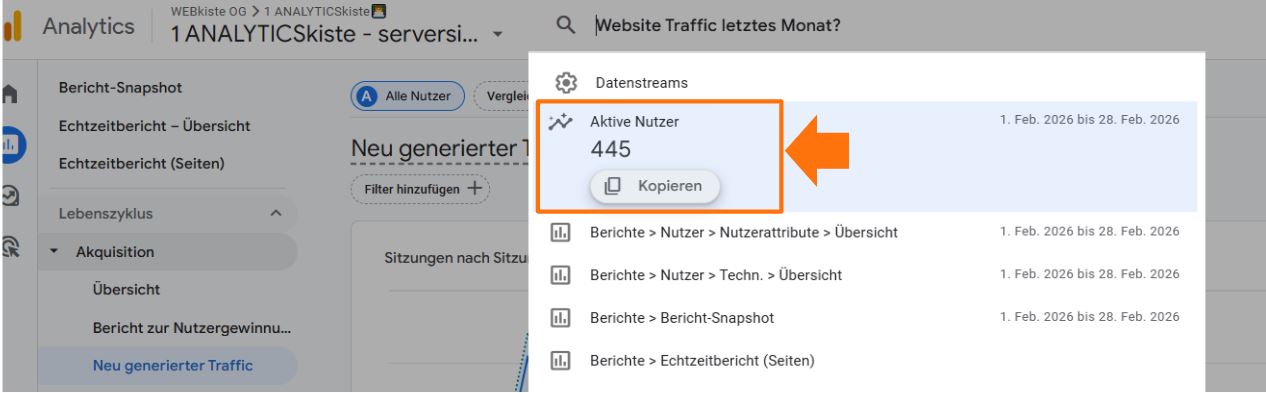
Screenshot: Analytics Radar Antwort in GA4
Das ist das Analytics-Radar (auf Englisch: Analytics-Intelligence), ein vielseitiges KI-Feature, welches sich gleich an mehreren Stellen in Google Analytics 4 versteckt.
Am präsentesten ist das Analytics-Radar oben im Suchschlitz:

Screenshot: Das Analytics Radar in GA4
Wenn du eine konkrete Analysefrage hast, kannst du diese in den Suchschlitz eingeben und bekommst direkt eine Antwort – oder einen Link zu einem Detailreport oder Google Analytics Support Artikel.
Okay, die Frage „wie hoch der Website Traffic letztes Monat“ war, war sehr einfach.
Probiere es aber auch mit diesen hier:
- Traffic zu Black Friday
- Neue Nutzer nach Browser in Prozent
- Häufigsten Länder nach Umsatz
- Umsatz und Nutzer aus organischer Suche im Vergleich zu bezahlter Suche
- Trend bei monatlichen Nutzern im Vergleich zum Vorjahr
- Trend für Umsatz pro Woche in den letzten 12 Monaten
- Top-Produkte nach Umsatz
- …
Weitere Fragen und somit Analyse-Ideen findest du auch über das „Magic Sparkle Icon“🎇 direkt unter dem Datumsselektor:
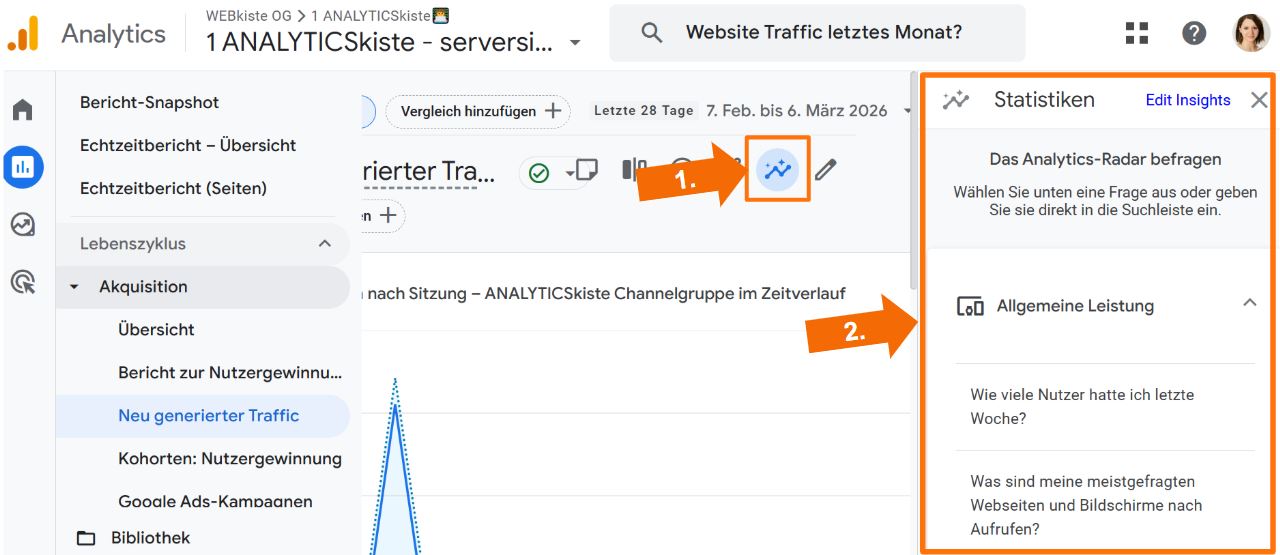
Screenshot: Weitere Fragen an das Analytics Radar in GA4
Das ist smarter Analytics: Einfach Fragen, du bekommt die Antwort.
Aber nicht nur das, GA4 hilft dir auch tiefer in die Daten einzutauchen:
Google Analytics Insights – aktivieren & staunen!
Von Google Analytics (oder uns Datenanalysten?) erwarten wir spannende Insights.
Wir wollen GA4 öffnen und sofort, mit nur einen einzigen Blick sehen was gut oder schlecht läuft.
Was die meisten nicht wissen ist, dass sich Insights in harten, mühsamen, komplexen Datenanalysen verstecken, die Stunden um Stunden in Anspruch nehmen und fein säuberlich extrahiert werden müssen.
Datenanalyse geht nicht von heute auf morgen.
Datenanalyse ist ein Prozess.
Google weiß das und stellt mithilfe von KI das Statistiken-Featuren (auf Englisch: Insights) zur Verfügung, dass irgendwie auch zum Analytics Radar dazu gehört…
GA4 bietet zwei Arten von Insights:
- Automatische Insights
- Benutzerdefinierte Insights
Beide Features findest du in den GA4 Berichten –> Magic Sparkle Icon🎇 –> Edit Insights:
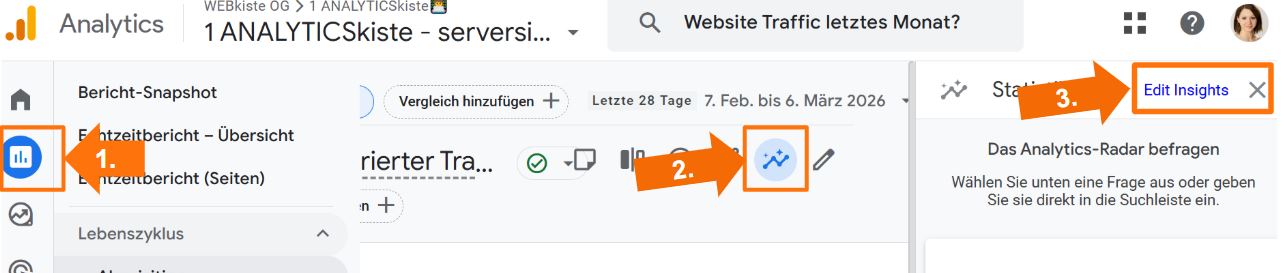
Screenshot: Edith Insights Einstellung in GA4
Automatische Insights
Die automatischen Insights ploppen direkt nach dem Klick auf „Edit Insights“ aus dem Screenshot darüber auf:
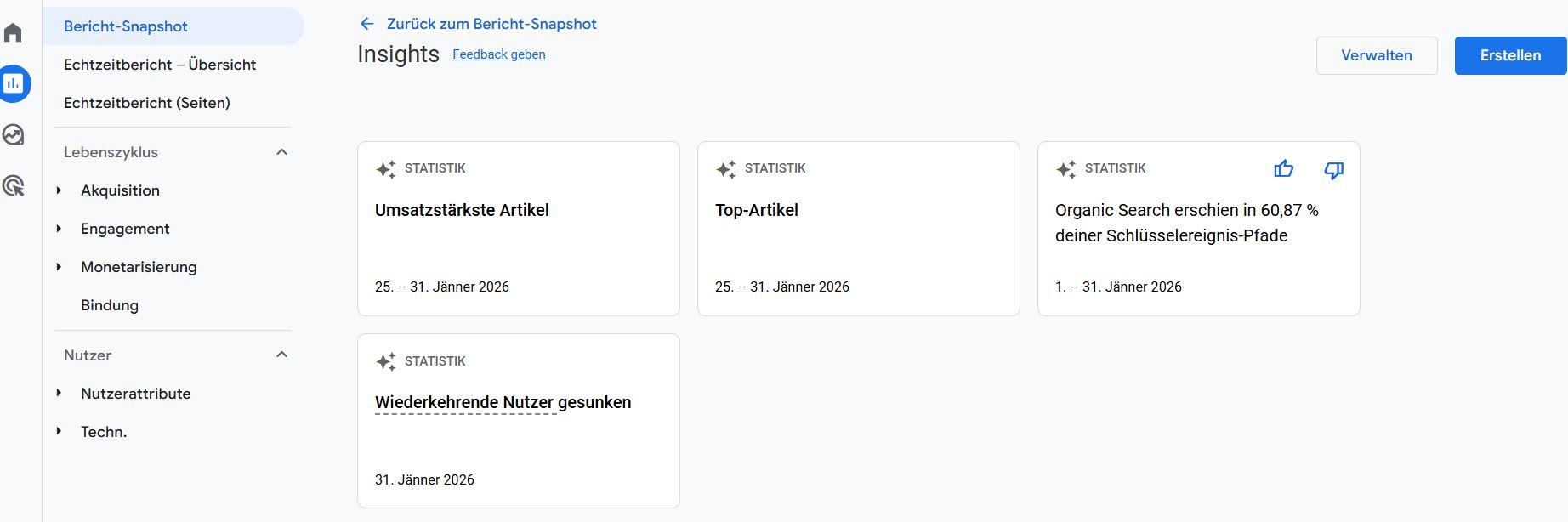
Screenshot: Automatische Insights in GA4
Falls du keine Insights siehst, kann das zwei Gründe haben:
1. Google hat derzeit keine Insights in deinen Daten erkannt.
2. Du musst du Insights erst aktivieren. Klicke dazu weiter oben auf den „Verwalten“-Button und akzeptiere die 5+ automatischen Anomalien, welche Google für dich anlegt. Anschließend dauert es ein paar Tage bis erste Insights verfügbar sind. Falls du den Verwalten-Button nicht auswählen kannst, benötigst du höhere Rechte (Admin-Rechte) in GA4.
Wählen nun einen Insight aus und klicke ihn an.
Du erhältst weitere Details, welche dir mehr Informationen zu dem Insights liefern:
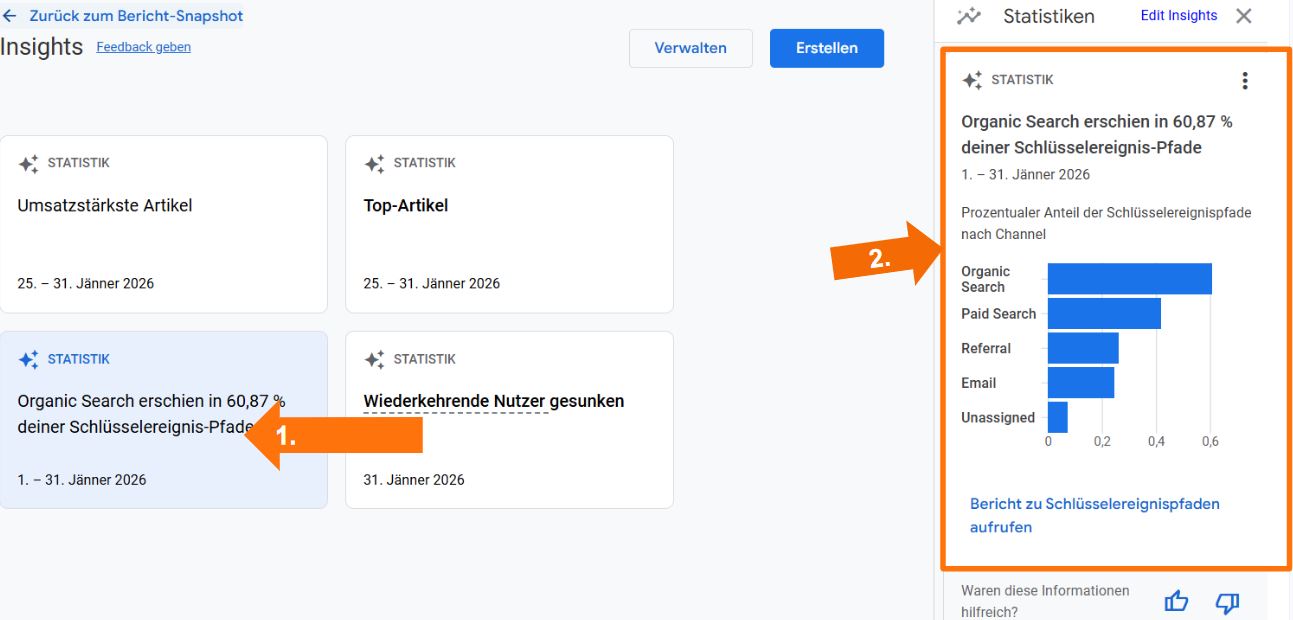
Screenshot: Insight Details von Google in GA4
Mit diesem Insight kannst du nun deine Datenanalysen starten – tiefer forschen, herausfinden ob der Insight einen echten Mehrwert liefert.
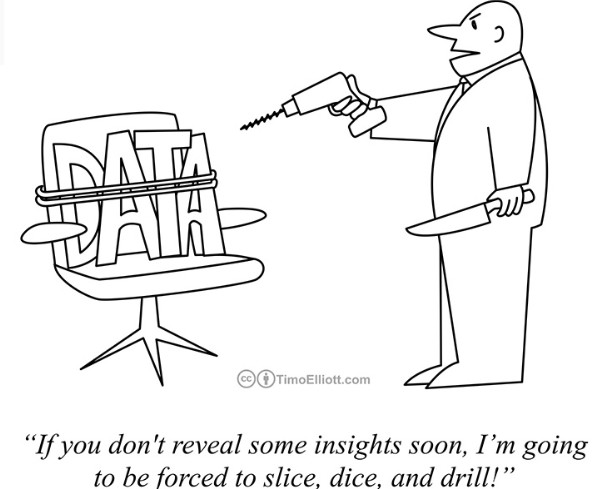
Hinweis: In den meisten Fällen liefert der Insight keine direkten Antworten, sondern bietet dir einen Ausgangspunkt für den Start einer Datenanalyse. Der Insight zeigt dir, wo du hinschauen sollst. Analysieren, tiefer forschen, prüfen musst du dennoch selber.
Screenshot: TimoElliott.com Datenanalyse
Recommendations
Zusätzlich zu den automatischen Insights liefert GA4 manchmal auch Recommendations (auf Deutsch: Empfehlungen).
Das sind direkte Handlungsempfehlungen wie bspw. das aus den GA4-Daten eine Audience erstellt und für Remarketing in Google Ads genutzt werden kann:
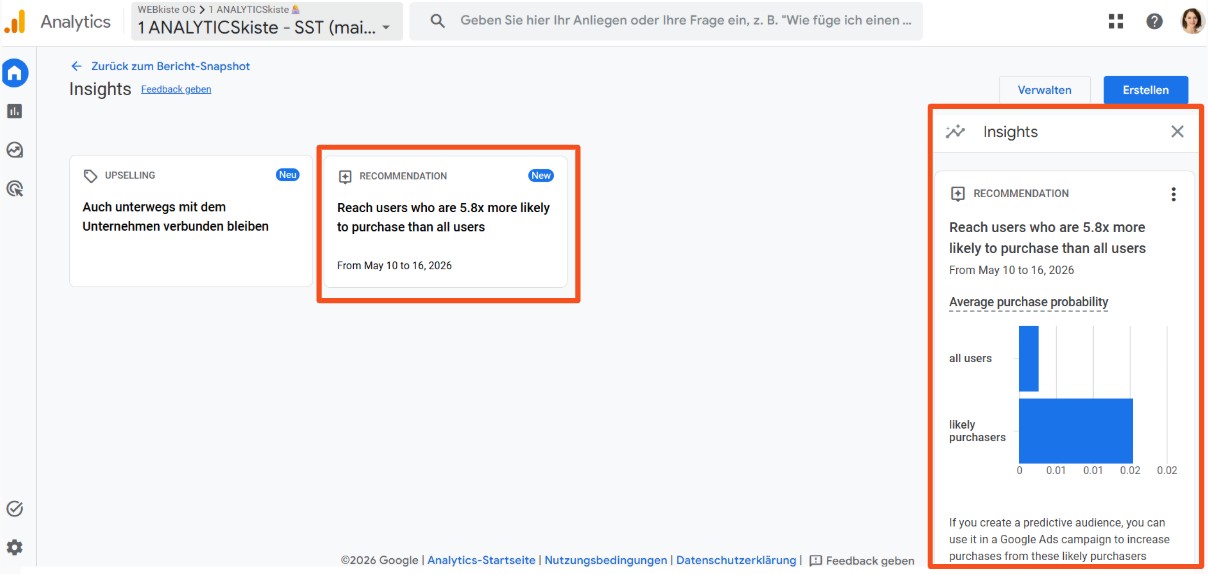
Screenshot: GA4 Insights Feature – Recommendation
Diesen Insights-Typ sehe ich aber tatsächlich relativ selten in GA4…
Benutzerdefinierte Insights
Zusätzlich zu den automatischen Insights und Recommendations, kannst du in GA4 auch eigene, benutzerdefinierte Insights erstellen – sogenannte Custom Alerts.
Alle Details findest du in diesem Blogartikel: >> Custom Alerts – Wie du in 9 Minuten täglich 2 Stunden Arbeit sparst, für immer
Das ist schon mal genial – Hut ab. 👒
Noch genialer sind aber die Generated Insights:
Generated Insights
Die Generated Insights erweitern das Insights-Feature und liefern proaktiv und textuell Informationen zu wesentlichen Änderungen auf der Website.
Das Feature ist erst Ende 2025 weltweit ausgerollt worden und nimmt erst 2026 richtig Fahrt auf.
Ein schönes Beispiel zeigt Google im Google Support Center, wo ein „generierter Insight“ im Standardbericht „Ereignisse“ angezeigt wird:
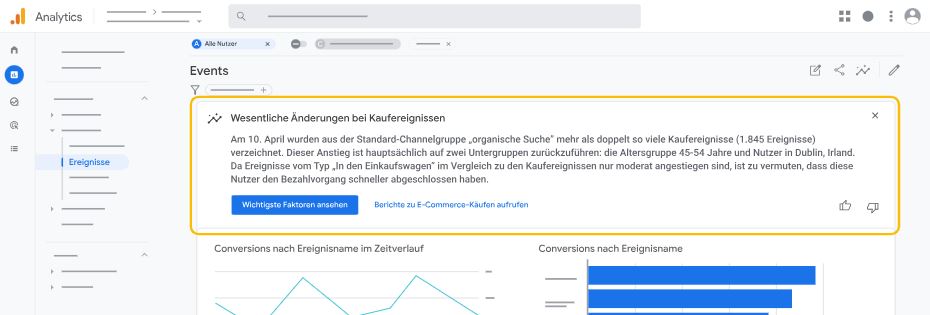
Screenshot: Generated Insights in GA4
Bis die Generated Insights tatsächlich in den Standardberichten angezeigt werden, wird es aber vermutlich noch ein wenig dauern…
Schon jetzt verfügbar sind sie auf der Startseite von GA4:
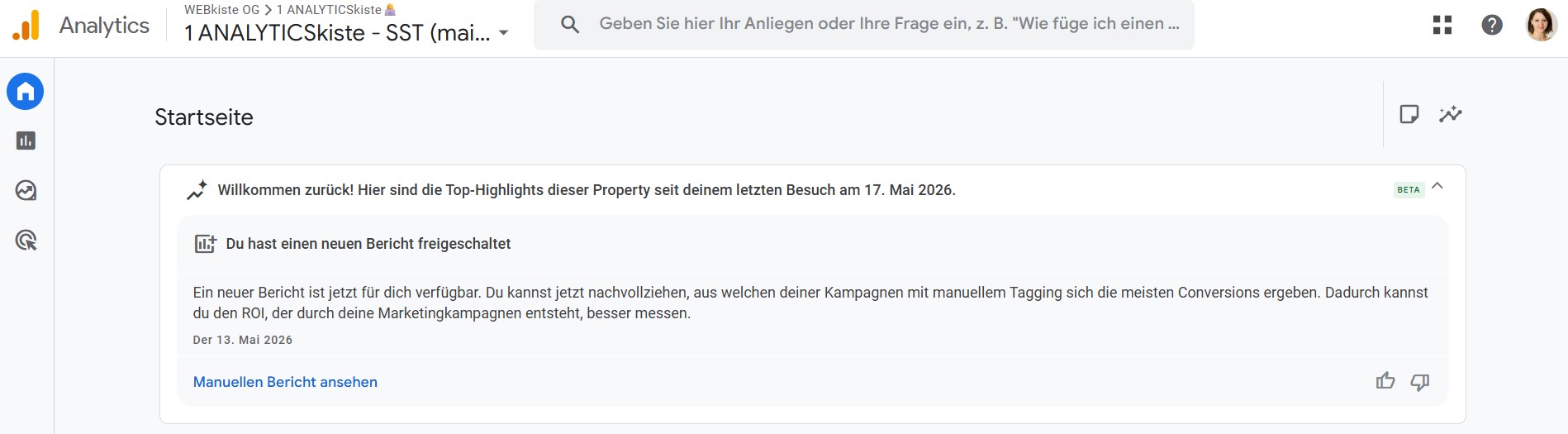
Screenshot: Generated Insight auf der GA4 Startseite
Einen schönen „Generated Insight“ habe ich bisher nur einmal gesehen (und keinen Screenshot gemacht🙄): In meinem GA4 Seminar im Januar haben meine Seminarteilnehmer festgestellt, dass auf der 121Watt Website die letzten 28 Tage deutlich weniger Traffic verzeichnet wurde. Über die Generated Insights hat uns Google informiert, dass der Traffic aufgrund der Weihnachtsferien eingebrochen ist – keine Panik, halb so schlimm, der Traffic wird schnell wieder anziehen – und so war es dann auch. Das war ein nützlicher Hinweis, wenn auch offensichtlich…
Mal schauen, wie sich das Feature entwickelt, da es von vielen bekannten Analytics-Stimmen hoch gelobt wird…
Weiter geht es mit der automatischen Anomalie-Erkennung:
Anomaly Detection und Smart Reports – wow!
Unterstützend zum Insights-Feature, hat Google Analytics 4 auch eine automatische Anomalie-Erkennung: Google versucht anhand unserer Daten und statistischen Modellen, Abweichungen in den Daten zu finden.
Werden Abweichungen erkannt, werden diese in Form von runden Kreisen in den Liniendiagrammen dargestellt:
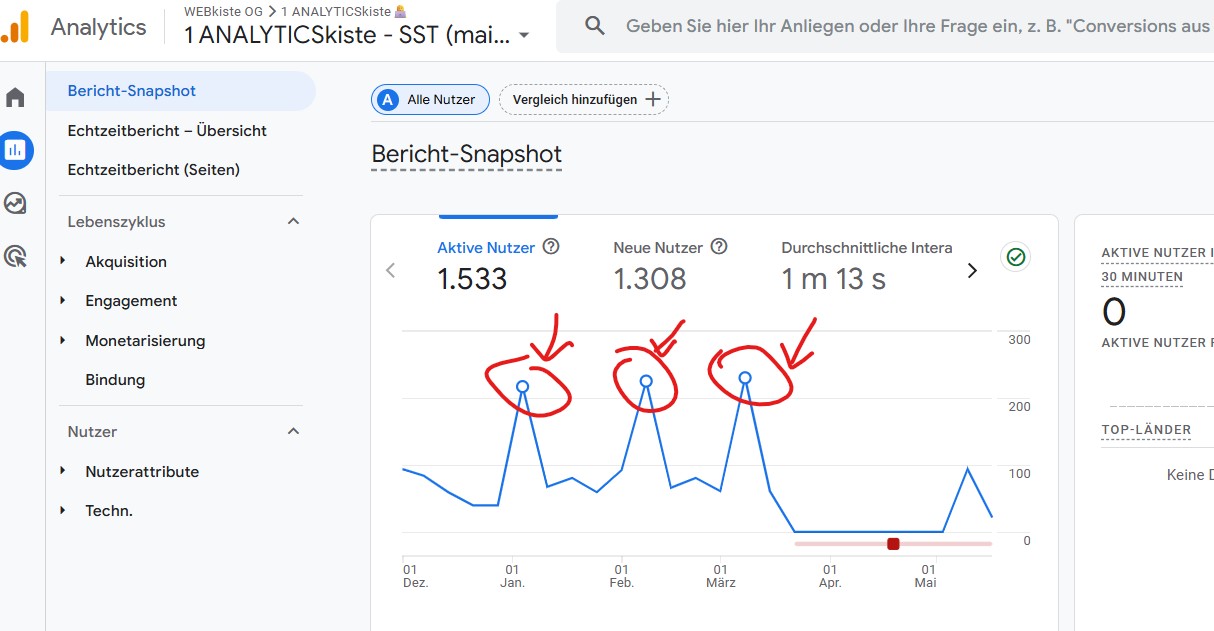
Screenshot: GA4 Automatische Anomalie-Erkennung
Hoverst du über die Kreise drüber, öffnet sich ein Popup mit einer detaillierten Beschreibung der Anomalie:
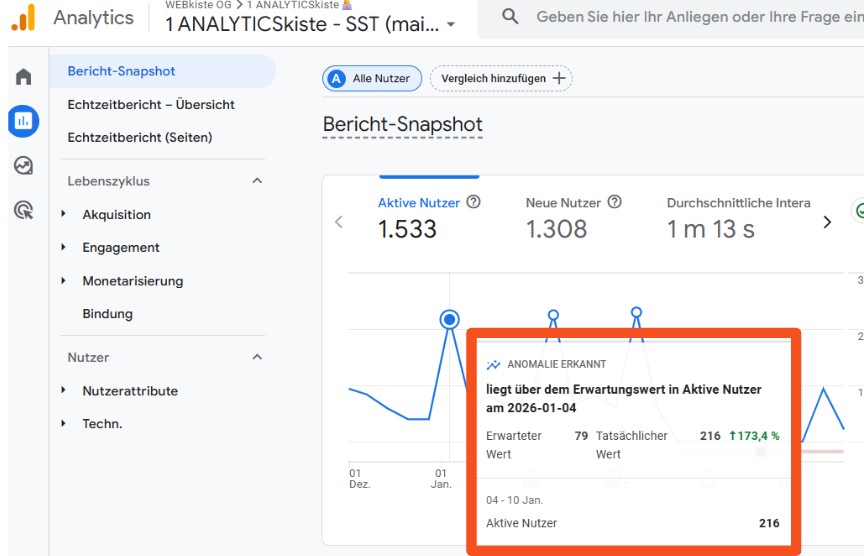
Screenshot: Google Analytics Beschreibung einer Anomalie
In diesem Beispiel hat GA4 erkannt, dass im Durchschnitt rund 80 Nutzer pro Tag auf der Website aktiv sind. Am 1. Januar waren es mit 216 Nutzer +173% mehr. Dieser Anteil ist deutlich höher als üblich und somit eine Anomalie.
Wenn Google so eine Anomalie erkennt, kannst du das nutzen um tiefer in die Daten hinein zu bohren:
- Warum gab es hier einen Peak?
- Ist ein bestimmter Marketing-Kanal dafür verantwortlich?
- Wurde ggfs. ein Newsletter versendet?
- etc.
Die Anomalie liefert den Anlass für eine Detailanalyse. Sie zeigt dir, wo du hinschauen sollst.
Analysieren, tiefer forschen, prüfen musst du dennoch selber.
Tipp💡: Wenn du den Grund für die Anomalie aufgespürt hast, kannst du einen Vermerk in GA4 erstellen, und die Daten mit Kontext füttern.
Screenshot: Vermerk in GA4 erstellen um Peaks und Drops zu begründen
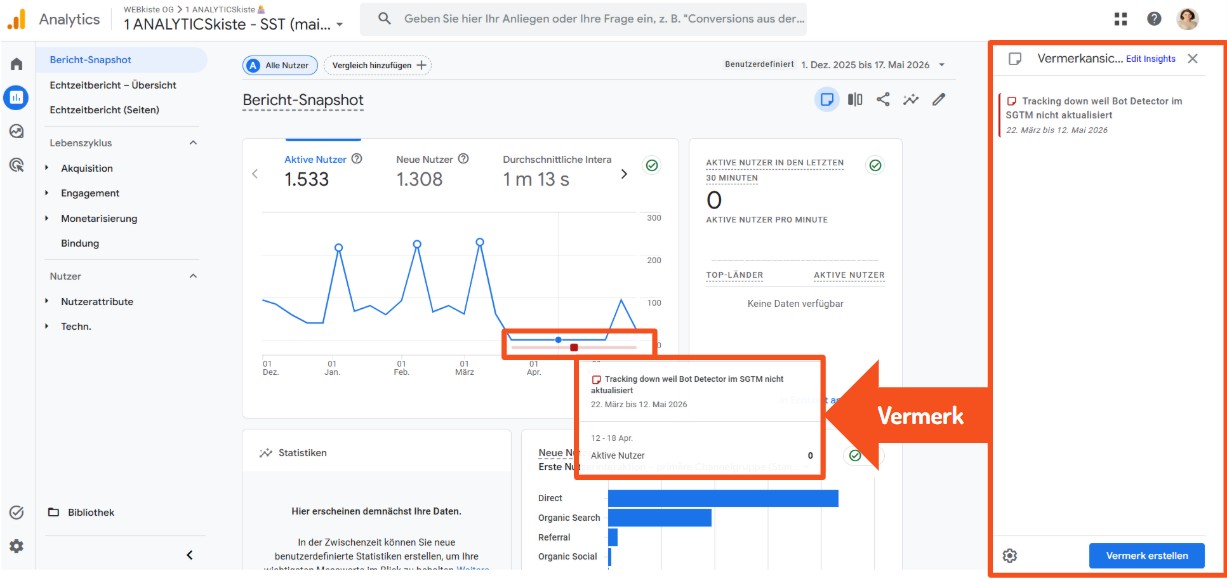
Die Anomalie-Detection findest du in fast allen Berichten in Google Analytics 4, in Standardberichten (Bereich: Berichte) sowie in der explorativen Datenanalyse.
Im Liniendiagramm (Freies Format) in der explorativen Datenanalyse stehen dir sogar einige spannende Einstellungsmöglichkeiten zur Verfügung, um mit dem Anomalie-Algorithmus zu experimentieren:
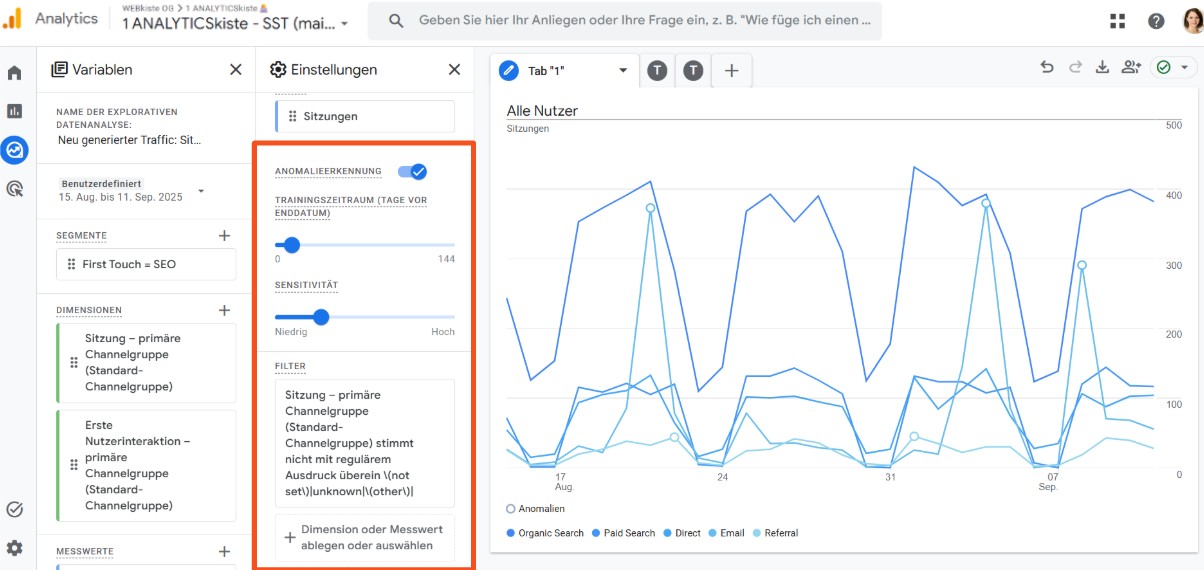
Screenshot: GA4 Anomalie-Erkennung in der explorativen Datenanalyse
Du kannst den Trainingszeitraum verlängern oder verkürzen. Je länger der Trainingszeitraum, desto genauer die Daten.
Du kannst die Sensitivität einstellen, also den Schwellwert für anomale Daten festlegen: Bei einer hohen “Sensitivität” werden du mehr Anomalien angezeigt als bei einer niedrigen „Sensitivität“.
Du kannst die Anomalie-Erkennung aber auch deaktivieren, wenn das Liniendiagramm dadurch zu unübersichtlich wird oder du den Fokus auf einen anderen Teil der Analyse steckst.
Ich persönlich finde die Anomalie Erkennung ganz spannend und probiere sie in jeder Analyse aus, weil es hilft Insights aus den Daten zu generieren. Dann muss ich nicht selber suchen, sondern lass den Algorithmus für mich arbeiten.
Alle Berichte mit Anomalie-Erkennung sind sogenannte „Smart Reports“ in GA4.
Smart Reports sind Reports, die Google automatisch mit KI-unterstützen Features erweitert – heute gibt es die automatische Anomalie-Erkennung. Mal schauen was morgen bzw. in den nächsten Wochen und Monaten alles dazu kommt…
Predictive Analytics – oho!
- Predictive Messwerte
- Predictive Segmente & Zielgruppen
<Content folgt>
Fazit
Google Analytics in der vierten Version – GA4 – ist ganz anders als alle Vorgänger-Versionen: GA4 ist smart.
Es bietet ganz viele built in KI-unterstütze Features, welche notwendig sind um zukunftsfähig zu bleiben.
Einige KI-Features hast du in diesem Blogartikel kennengelernt aber ich bin überzeugt, da kommt noch mehr.
Tipp💡: Bookmarke dir diese Seite und schau immer wieder vorbei, um die neuesten KI-Features in GA4 kennen zu lernen, zu nutzen und deine Datenanalysen deutlich zu vereinfachen und auf ein nächstes Level zu heben.
Fragen zu KI in GA4?
Du hast eine Frage zu KI in Google Analytics 4, die dich Nachts nicht schlafen lässt?
👉 Schreibe sie einfach in die Kommentare. Ich helfe, wo ich kann.
Happy Smarter Analyzing,
Deine Michaela


