Plane und versende deine Google Sheets Daten regelmäßig und völlig automatisch per Email an deine Kunden, Kollegen und Chefs. Verschicke die Sheets Daten als PDF, XLS, ODS oder CSV File. Speicher eine Kopie des Exports optional auch in Google Drive.
In diesem Tutorial erkläre ich dir im Detail wie das Schedule & Send Email Add-On funktioniert, welche Features es gibt und wie du von diesen profitierst.
Quick Overview (EN):
Deine Vorteile mit dem Addon:
Weitere Ressourcen:
[tocs]Inhalt
Das Schedule & Send Email Plugin für Google Sheets ist über den GSuite Marketplace kostenlos verfügbar:
Du kannst das Addon direkt über den GSuite Marketplace mittels „Install now“ Button installieren: Es ist nun in ALLEN deinen Google Sheets Dokumenten verfügbar.
Hinweis: Das Schedule & Send Email Addon ist gratis!
Zweite Möglichkeit: Alternativ klicke in einem beliebigen Google Sheet auf Add-ons –> Add-ons verwalten:
Trage im Suchfeld „schedule & send email“ ein und klicke neben dem Addon auf den blauen Button „+ Kostenlos“: Das Add-On wird nun kostenlos in Google Sheets installiert.
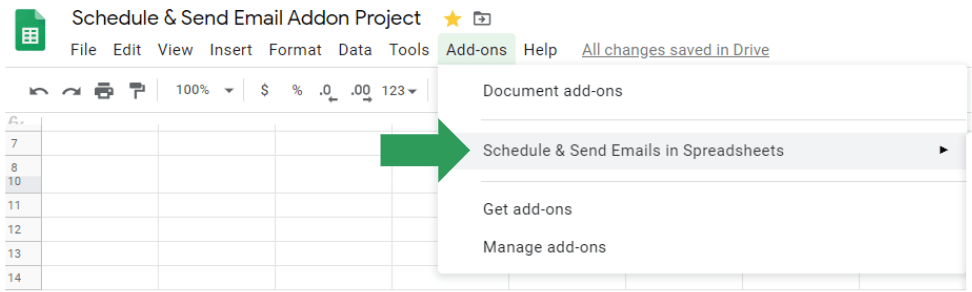
Einmal installiert, ist das Add-On in JEDEM GOOGLE SHEETS über das Menü unter Add-ons –> Schedule & Send Email in Google Spreadsheet verfügbar:
Um die Addon Einstellungen zu öffnen klicke auf „Manage Schedules“:
Es erscheint ein Pop-Up rechts in deinem Google Spreadsheet:
Das ist die Konfigurations-Übersicht des Schedule & Send Emails Add-On.
Es enthält bereits deine erste Schedule-Konfiguration: „New Schedule“.
Hinweis: Das ⛔-Symbol zeigt, dass dein Schedule inaktiv ist. Nach der Aktivierung ändert sich das Symbol auf ✅.
Jetzt kann dein Schedule aufgesetzt werden.
Klicke dazu auf den blauen „Edit“ Button. Du wirst zu den Schedule-Einstellungen weitergeleitet:
Hier kannst du entscheiden:
Starten wir mit den Export Einstellungen:
In den Report Settings kannst du definieren welche Sheets du versenden möchtest und in welchem Format du diese versenden möchtest.
Klick auf „Edit Report Settings“ um die Reporting Settings zu öffnen:
Es öffnet sich ein Pop Up:
Hier stehen dir zahlreiche Optionen zur Verfügung:
Wähle zuerst das gewünschte Datei Format:
Beachte: Das ausgewählte File Format gilt für alle Dateien.
Für PDFs stehen dir viele weitere Einstellungen zur Verfügung:
Wähle außerdem ob du jede Datei einzeln exportieren oder zu einem gemeinsamen Dateianhang zusammenführen möchtest (File Merger).
Wähle als nächstes die Sheets aus, die du via Emails verschicken möchtest:
Hinweis: Hidden Sheets (versteckte Blätter) werden ebenfalls angezeigt.
Bitte beachte: Google erlaubt nur das Versenden von maximal 5 Sheets pro Email. Zusätzliche Dateien werden leer oder fehlerhaft versendet. >> Siehe Google Limits.
Du kannst dieses Limit jedoch mit dem File Merger sehr schön umgehen:
Mit dem File Merger kannst du alle deine Sheets innerhalb eines Spreadsheets in eine Datei zusammenfassen und gemeinsam versenden. Statt z.B. fünf einzelnen Sheets versendest du dadurch nur mehr ein einziges File:
Hinweis: Der Fiel Merger ist für ALLE Dateiformate verfügbar.
Der File Merger ist in der PRO-Version des Add-Ons verfügbar (alle Infos hier):
Manchmal möchte man nicht alle Daten eines Sheets verschicken, sondern nur einen Ausschnitt z.B. die Zellen A1 bis F50.
Mit dem neuen Custom Cell Range Feature ist das nun möglich:
Füge einfach den gewünschten Zellbereich in A1-Notation z.B. A1:F50 in das vorgegebene Feld ein.
Hinweis: Bewege deinen Mauszeiger über das blaue Fragezeichen [?] um Informationen zu einem bestimmten Feature zu erhalten.
Optional kannst du die Dateinamen deiner Files ändern:
Das ist super wichtig und wurde von der Community lange gefordert, denn „Sheet27“ ist ein schrecklicher Dateiname.
Stell dir vor, du erhälst täglich zig Emails und im Anhang lauter Dateien mit „Sheet27“-Namen. Du wirst nicht nur schnell den Überblick verlieren sondern auch viel Zeit in die Umbenennung deiner Files stecken – was wieder zu Overhead führt und Zeit raubt.
Gibt deinen Datei-Anhängen deswegen schöne, sprechende Namen wie bspw. „Daily Ecommerce Report“: Damit wissen deine Empfänger genau, was sie von dem Email-Anhang erwarten können.
ABER es ist noch besser, wichtige Informationen wie das aktuelle Datum im Dateinamen zu hinterlegen z.B. „Daily Ecommerce Report 12_03_2020“:
Damit wissen deine Empfänger genau an welchem Datum der Anhang versendet wurde – auch nachdem er auf dem Computer abgespeichert oder in Google Drive hochgeladen wurde.
Setze dazu den Cursor in das „Custom Filename“-Feld, in das du das Datum dynamisch hinzufügen möchtest.
Klicke nun auf den „Current Date“ Button:
Der Wert {%DATE%} wird dem Dateinamen hinzugefügt, welches beim Versenden der Email AUTOMATISCH in das aktuelle Datum umgewandelt wird.
Hinweis: Du kannst das Datum auch an den Anfang des Filenamens setzen. Kopiere einfach den Wert und füge ihn an den Anfang ein.
Du kannst das Datum auch sehr einfach anpassen z.B. auf gestern oder vorgestern, indem du die Anzahl der Tage über „+Wert“ und „-Wert“ erhöhst oder verringerst.
Beispiel: Wenn du das Datum von gestern erhalten möchtest, ändere die Datumsvariable auf {%DATE-1%}
Dynamische Datumswerte für Dateinamen sind in der PRO Version des Addons verfügbar:
Außerdem kannst du den Wert JEDER ZELLE in deinen Dateinamen einfügen – nutze dazu den „Cell Value“ Button:
Setze dazu deinen Cursor in das Sheet und die Zelle von dem Wert, den du dynamisch in den Dateinamen hinzufügen möchtest z.B. Sheet 1, Zelle A3.
Anschließend setze den Cursor wieder in das „Custom Filename“-Feld und klicke auf den „Cell Value“ Button.
Der Wert {%’SheetX‘!ZelleY%} wird dem Dateinamen hinzugefügt, welches beim Versenden der Email AUTOMATISCH in den aktuellen Wert aus dem Sheet und der Zelle umgewandelt wird – in meinem Fall ist das {%’Sheet1′!A3%}.
Tipp: Das großartige an dem Feature ist die dynamische Nutzung. Wenn sich der Wert der Zelle A3 täglich dynamisch ändert, ändert sich auch der Dateiname täglich automatisch.
Dynamische Zellenwerte für Dateinamen sind in der PRO Version des Addons verfügbar:
Nach der Konfiguration kannst du dir eine Vorschau des Files anschauen, dass du per Email versenden möchtest.
Nutze dazu den „Preview“-Button, der sich neben jeder Datei befindet.
Hinweis: Die Vorschau ist nicht nur für PDFs sondern auch Excel, CSV und ODS Files verfügbar.
Speicher nun deine Einstellungen.
In der Übersicht erhälst du eine Zusammenfassung deiner Export Settings: ????
Ein weiterer Vorteil: Deine Sheets werden vor dem versenden automatisch aktualisiert. Das ist insbesondere für Formeln und Filter wichtig, die du in den Sheets verwendest.
Weiter geht’s mit den Email Einstellungen:
In den Email Einstellungen kannst du definieren an wen du deine Emails senden möchtest.
Klick auf „Edit Email Settings“ um die Email Settings zu öffnen:
Es öffnet sich ein Pop Up:
Du kannst jetzt die typischen Email-Felder ausfüllen:
Hinweis: Du kannst ein oder mehrere Email Empfänger eintragen. Mehrere Email Empfänger werden via Komma (,) getrennt.
Außerdem stehen dir die folgenden Features zur Verfügung:
Genau wie in den Export-Einstellungen kannst du auch in deinen Emails dynamische Datumswerte und jegliche andere dynamischen Zellenwerte nutzen.
Hinweis: Dynamische Werte sind in ALLEN Email-Feldern verfügbar.
Setze dazu den Cursor in das gewünschte Email Feld.
Mit dem Klick auf „Current Date“ wird dem Feld folgende Datums-Variable hinzugefügt: {%Date%}
Mit dem Klick auf „Current Value“ wird dem Feld folgende Variable hinzugefügt: {%’SheetX‘!ZelleY%}
Dynamische Zellenwerte für Dateinamen sind in der PRO Version des Addons verfügbar:
Im folgenden zeige ich dir was du mit dynamischen Werten alles tun kannst:
Mit dynamischen Zellwerten kannst du Emails dynamisch verschicken.
Hinweis: In den Email Feldern TO, CC und BCC können dynamische Zellwerte hinzugefügt werden.
Beispiel: Sende Emails an alle Personen in Zelle A3 – test1@test.at, test2@test.at, etc.
Die Emailadressen in A3 erhälst du bspw. automatisch über ein anderes Sheet oder eine externe Datenquelle.
Versende die Emails zusätzlich an Personen die in Zelle A4 gespeichert werden:
Setzte dazu den Cursor in die entsprechende Zelle z.B. A3 in Sheet1.
Klicke dann in das entsprechende Email-Feld: TO, CC oder BCC.
Klicke nun auf „Cell Value“ unter „insert dynamic values“.
Der folgende Wert wird dadurch in das Email-Feld eingetragen: {%’Sheet1′!A3%}
Deine Emails werden jetzt automatisch an alle Personen aus Zelle A3 in Sheet1 gesendet – auch wenn sich die Zelle regelmäßig ändert.
Hinweis: Du kannst ein oder mehrere Email Empfänger eintragen. Mehrere Email Empfänger werden via Komma (,) getrennt.
Mit dynamischen Zellwerten kannst du auch den Betreff deiner Email dynamisieren.
Beispiel: Füge den Namen der Kampagne, für die du den Report im Anhang versendest, direkt in die Betreffzeile ein um deine Empfänger automatisch zu informieren.
Ein weiteres Beispiel: Füge die wichtigsten KPIs z.B. die Conversion-Rate im Betreff hinzu um die Wichtigkeit der Email zu signalisieren.
Oder füge das Datum in die Betreffzeile der Email:
Du kannst auch den Email Text dynamisch gestalten, indem du die wichtigsten Informationen aus dem Anhang extrahierst und in die Nachricht schreibst:
Der Vorteil: Dein Empfänger erhält bereits einen Überblick in der Email und kann entscheiden ob er den Anhang öffnen und handeln muss oder ob es keinen Handlungsbedarf gibt.
Ebenfalls kannst du einen benutzerdefinierten Zell-Bereich in deinen Email-Body hinzufügen. Verwende dazu den „Cell Range“ Button:
Auch hier kannst du ganz einfach einen bestimmten Zell-Bereich in deinem Sheet markieren z.B. von A1-A50 in Sheet1.
Klicke anschließend in den Email-Body und auf „Cell Range“: Der von dir markierte Bereich wird automatisch im Email-Body hinzugefügt.
Hinweis: Dieses Feature wird demnächst erweitert, sodass auch Formattierungen etc übernommen werden.
Leider schreibt Google seinen Addons strenge Limits vor.
Zwei davon gelten für die Email Einstellungen:
1. Max. 50 Empfänger pro Email: Emails dürfen leider nur an maximal 50 Empfänger gleichzeitig gesendet werden.
Gruppen-Mailadressen zählen NICHT als einzelne Email-Adresse, sondern für jede Person innerhalb der Gruppe. Wenn du mehr als 50 Personen in deinem Mailverteiler hast, werden Emails an die ersten 50 Personen geschickt – die restlichen erhalten keine Email.
Tipp: Möchtest du Emails an eine Gruppe mit 50+ Empfängern senden, ist das nur möglich, wenn du einen Email Provider verwendest, der das Verteilen der Nachricht selber vornimmt.
2. Max. 100 Emails am Tag: Außerdem dürfen maximal 100 Emails pro Tag versendet werden.
Hinweis: Dieses Feature ist derzeit noch in BETA und wird demnächst erweitert.
Optional kannst du deine Email-Anhänge auch in Google Drive speichern.
Tipp: Ich verwende diese Funktion zu Dokumentationszwecken und speicher alle Anhänge die ich versende zusätzlich in Drive ab. Warum? Damit ich ggfs. nachsehen kann, wenn ein Empfänger einen Anhang bemängelt.
Aktiviere dazu das Kontrollkästchen „Save to Google Drive too“ und wähle den Speicherort aus, in dem die Datei gespeichert werden soll:
Das ist alles was du tun musst: Deine Dateien werden jetzt zusätzlich automatisch in Google Drive gespeichert.
Hinweis: Du kannst deine Files auch nur in Google Drive speichern – ohne eine Email zu versenden. Lass dazu alle Email Felder leer und aktiviere nur das „Save to Drive“ Kontrollkästchen.
Bitte beachte: Du kannst deine Files nicht in Google Drive speichern ohne einen Schedule zu erstellen, da das Addon sonst nicht weiß WANN die Speicherung vorgenommen werden soll. Fahre also mit Schritt 3 fort.
Speicher nun deine Einstellungen.
In der Übersicht erhälst du eine Zusammenfassung deiner Email Settings: ????
Du kannst deine Emails jetzt manuell über den blauen „Send Email now“ Button verschicken:
Das ist super hilfreich, wenn du dein Setup testen und zuerst eine Email an dich senden möchtest, bevor sie bspw. an den CEO geht. Kommt die Email korrekt an und wird der Report wie gewünscht dargestellt, kann mit den Einstellungen für die Planung weiter gemacht werden.
Das manuelle Versenden ist auch dann hilfreich, wenn du häufig Sheet-Daten versenden musst, deine Dateien jedoch nicht jedesmal mühsam händisch herunterladen, an eine Email hängen und manuell versenden möchtest.
Weiter geht’s nun mit den Schedule Einstellungen:
Die Haupt-Funktionalität des Add-Ons ist das Planen von Emails: Erst dadurch können Spreadsheet Daten automatisiert verschickt werden.
Klick auf „Edit Schedule Settings“ um die Schedule Settings zu öffnen:
Ein Popup öffnet sich:
Um einen Schedule hinzuzufügen klick auf „Add Schedule“.
Du kannst nun folgende Schedules erstellen:
Das gewünschte Sheet wird einmalig an einem bestimmten Tag und zu einer bestimmten Uhrzeit in der Zukunft versendet.
Du kannst Datum und Uhrzeit beliebig auswählen z.B. 8. April 2020 zwischen 8 und 9 Uhr vormittags:
Hinweis: Dieser Schedule wird nur EINMAL gesendet – er wiederholt sich nicht.
Mit dem stündlichen Schedule werden deine Emails automatisch stündlich verschickt:
Du kannst den Schedule auch anweisen, Emails nur jede zweite, dritte, vierte, usw. Stunde zu verschicken. Nutze dazu die „Repeat every“ Einstellung: In diesem Fall werden die Emails nicht jede Stunde sondern bspw. jede zweite Stunde gesendet.
Die Repeat-Schedule Funktion ist in der PRO version des Addons verfügbar:
Darüber hinaus kannst du das Start-Datum sowie die Start-Zeit und ein End-Datum festlegen:
Damit kannst du deinen Schedule bspw. anweisen
Das Start- und End-Datum ist in der PRO version des Addons verfügbar:
Um Emails täglich zu versenden, nutze den Daily-Schedule:
Mit dem täglichen Schedule werden Emails täglich zu einer bestimmten Uhrzeit gesendet. Die Uhrzeit kannst du auswählen.
Bitte beachte: Leider ist es nicht möglich kleinere Zeiträume für das Versenden von Emails festzulegen, da Google dies nicht zulässt (Google Limit). Stattdessen ist es möglich eine bestimmte Tageszeit z.B. von 14 bis 15 Uhr oder 18 bis 19 Uhr auszuwählen.
Auch der tägliche Schedule kann angewiesen werden, nur jeden zweite, dritten, vierten, usw. Tag verschickt zu werden. Nutze dazu die „Repeat every“ Einstellung: In diesem Fall werden die Emails nicht jeden Tag sondern bspw. jeden zweiten Tag gesendet.
Auch das Start- und End-Datum kann für tägliche Schedules gesetzt werden.
Hinweis: Die Repeat-Funktion sowie Start- und End-Datum sind in der PRO version des Add-ons verfügbar.
Der tägliche Schedule ist auch nützlich um deine Dateien 2x oder öfters pro Tag zu versenden z.B. morgens und abends:
Hinweis: Es gibt keine Option „Versende den Schedule 2x am Tag“. Stattdessen kannst du zwei Schedules einrichten: 1x für den morgendlichen und 1x für den abendlichen.
Bitte beachte: In der kostenlosen Variante des Add-Ons kannst du nur EINEN Schedule erstellen. Um eine unbegrenzte Anzahl von Schedules zu erstellen nutze die PRO Version.
Du kannst ebenfalls wöchentliche Schedules erstellen:
Hier kannst du entscheiden an welchem Tag oder an welchen Wochentagen deine Emails versendet werden sollen z.B.
Wähle auch die Uhrzeit an dem der Schedule verschickt werden soll z.B. zwischen 8 und 9 Uhr morgens.
Auch der wöchentliche Schedule kann angewiesen werden, nur jeden zweite, dritten, vierten, usw. Woche verschickt zu werden. Nutze dazu die „Repeat every“ Einstellung: In diesem Fall werden die Emails nicht jede Woche sondern bspw. jede zweite Woche gesendet.
Auch das Start- und End-Datum kann für wöchentliche Schedules gesetzt werden.
Hinweis: Die Repeat-Funktion sowie Start- und End-Datum sind in der PRO version des Add-ons verfügbar.
Wichtig: Es gibt keinen „Werktags“ Schedule im Schedule&Send Email Addon.
Stattdessen erstell dir einen wöchentlichen Schedule und stelle folgendes ein:
Tataaa: Dein wöchentlicher Schedule ist nun auf Werktage beschränkt. ????
Hinweis: Diese Einstellung macht das Addon wesentlich flexibler da Werktags für mich von Mo-Fr sein kann und für dich von Di-Sa.
Wichtig: Es gibt keinen „Wochenend“ Schedule im Schedule&Send Email Addon.
Stattdessen erstell dir einen wöchentlichen Schedule und stelle folgendes ein:
Tataaa: Dein wöchentlicher Schedule ist nun auf Wochenenden beschränkt. ????
Hinweis: Diese Einstellung macht das Addon wesentlich flexibler, als das Hinzufügen eines statischen Wochenend-Schedules.
Wenn du deine Schedules alle zwei Wochen verschicken möchtest, erhöhe einfach die „Repeat every“ Einstellung von 1 auf 2:
Hinweis: Mit dieser Option kannst du deine Emails auch alle drei Wochen, vier Wochen, fünf Wochen, etc. versenden.
Weiterer Hinweis: Dies funktioniert nicht nur für Wochen-Schedules sondern auch für alle anderen Einstellungen. Versende deine Emails alle zwei Stunden, alle zwei Monate, jedes Quartal, etc.
Die Repeat-Schedule Funktion ist in der PRO version des Addons verfügbar:
Du kannst auch monatliche Schedules erstellen:
Hier kannst du den Monats-Tag auswählen z.B. an jedem 3. im Monat, sowie wiederum die Stunde.
Auch der monatliche Schedule kann angewiesen werden, nur jedes zweite, dritte, vierte, usw. Monat verschickt zu werden. Nutze dazu die „Repeat every“ Einstellung: In diesem Fall werden die Emails nicht jedes Monat sondern bspw. jedes zweite Monat gesendet.
Auch das Start- und End-Datum kann für wöchentliche Schedules gesetzt werden.
Hinweis: Die Repeat-Funktion sowie Start- und End-Datum sind in der PRO version des Add-ons verfügbar.
Mit dem monatlichen Schedule kannst du auch Schedules pro Quartal erstellen.
Füge dazu einen neuen Monats-Schedule hinzu und setzte die Wiederholungs-Einstellung auf „alle 3 Monate“:
Schließlich kannst du auch jährliche Schedules erstellen:
Mit dem jährlichen Schedule kannst du festlegen an welchem Datum und zu welcher Uhrzeit deine Emails regelmäßig versendet werden sollen.
Wähle außerdem ein Start-Datum sowie eine Start-Uhrzeit für alle deine Schedules:
Damit