
Ist Google Analytics auf der Website verbaut, kann über die Browser Developer Console ganz genau überprüft werden, welche Informationen die Website an Google sendet – via Request-URL im collect-Stream.
Dieser Blogartikel zeigt, wie die Request-URL in der Browser Developer Console genutzt werden kann, um die Daten aus dem collect-Stream zu analysieren. Es ist einer von vielen möglichen Wegen, um Trackings zu überprüfen, zu debuggen und zu testen.
Inhalt
- 1 Die Browser Developer Console
- 2 Der collect-Stream
- 3 v-Parameter
- 4 tid-Parameter
- 5 gtm-Parameter
- 6 _p-Parameter
- 7 gcs-Parameter
- 8 dma-cps-Parameter
- 9 npa-Parameter
- 10 cid-Parameter
- 11 uid-Parameter
- 12 en-Paramter
- 13 ep.content_group-Paramter
- 14 ul-Parameter
- 15 sr-Paramter
- 16 uaa-Parameter
- 17 uab-Parameter
- 18 uafvl-Parameter
- 19 uap-Parameter
- 20 gdid-Parameter
- 21 dt-Parameter
- 22 dl-Paramter
- 23 dr-Paramter
- 24 seg-Parameter
- 25 sid-Parameter
- 26 Weitere Parameter?
- 27 Fragen?
Die Browser Developer Console
Die Browser Developer Console ist ein Hilfsmittel für Entwickler, um die Website zu durchsuchen, zu debuggen und zu testen. Dementsprechend technisch ist das Aussehen der Dev-Console…
Hinweis: Es gibt zahlreiche Browser-Plugins, welche die sehr technische Ansicht in der Browser Developer Console “aufhübschen”, wie bspw. der Datalayer Checker. Diese Plugins sind empfehlenswert und liefern häufig einen besseren Überblick. Ich verwende dennoch gerne die Browser Developer Console, weil es „das Original“ ist…
Um die Browser Developer Konsole zu öffnen, öffne deine oder eine beliebige andere Website. Ich nutze beispielhaft meine ANALYTICSkiste und folgende URL: https://www.analyticskiste.blog/blog/
Mittels Rechtsklick an irgendeiner Stelle auf der Website öffnet sich das Browser-Menü. Klicke hier auf “Untersuchen”:

Screenshot: Dev Console via Untersuchen öffnen
Jetzt öffnet sich die Browser Developer Console.
Tipp: In Google Chrome kannst du die Browser Developer Console mit dem Shortcut F12 öffnen.
Hinweis: Ich verwende Google Chrome als Webbrowser. Dieser Blogartikel enthält daher alle Bezeichnungen und Screenshots von Chrome. Wenn du einen anderen Browser wie bspw. Firefox, Safari oder Edge nutzt, sieht alles ein wenig anders aus. Sieh dich kurz um, du findest dich bestimmt schnell zurecht.
Für das Testing der collect-Streams ist es vorteilhaft, die Browser Developer Console unten als Leiste sichtbar zu haben. Alternativ kannst du mit Klick auf das 3-Punkt-Menü und der Einstellung „Dock side“ die Dev Console rechts oder links am Bildschirm befestigen oder als zusätzliches Fenster öffnen:

Screenshot: Dev Console Dock side Einstellung
Navigiere nun in der Browser Developer Console in den “Network-Tab”. Tippe “collect” in den Filter ein und aktiviere den Haken bei “Preserve Log”. Damit werden alle wichtigen Einstellungen getroffen und du kannst die Website neu laden (Shortcut F5).
Der Network-Tab füllt sich mit Leben:
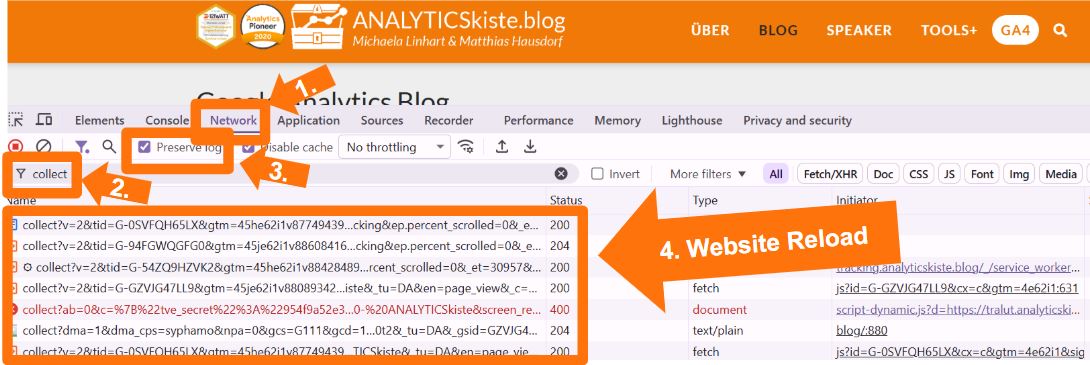
Screenshot: Dev Console Network Tab Einstellungen
Der collect-Stream
Abhängig von deinem Tracking-Setup werden dir im Network-Tab ein oder mehrere collect-Streams angezeigt. Das sind die Requests bzw. die Daten, die aus deinem Browser an Google Analytics gesendet werden.
Hat der collect-Stream den Status “200” oder “204” bedeutet das, dass die Anfragen an den Server erfolgreich waren. Er ist der Erfolgscode, der anzeigt, dass der Browser die Inhalte wie gewünscht empfangen hat.
Hat der collect-Stream den Status “400 Bad Request” bedeutet das, dass der Server die Anfrage nicht verarbeiten konnte. Es liegt ein Fehler vor. Der Stream wird rot angezeigt.
Klicke nun auf den ersten collect-Stream mit rotem „<>“-Icon, welcher “?v=2” nach „collect“ zeigt und einen Statuscode 200 oder 2004 hat. Es öffnen sich zusätzliche Informationen. Standardmäßig ist der Tab “Headers” geöffnet:

Screenshot: Dev Console Request URL in Headers Tab
Hier siehst du nun die lange Request-URL.
Diese Request-URL wird an Google Analytics 4 gesendet und so verarbeitet bzw. aufbereitet, dass wir all die Daten in unseren Berichten sehen.
https://region1.analytics.google.com/g/collect?v=2&tid=G-94FGWQGFG0>m=45je62i1v886084162z876786549za20gzb76786549zd76786549&_p=1771556524549&_gaz=1&gcs=G111&gcd=13r3rPr2r5l1&npa=0&dma_cps=syphamo&dma=1&gdid=dMWZhNz&cid=1640099657.1629443530&ul=de-at&sr=1920x1080&ir=1&uaa=x86&uab=64&uafvl=Not%253AA-Brand%3B99.0.0.0%7CGoogle%2520Chrome%3B145.0.7632.109%7CChromium%3B145.0.7632.109&uamb=0&uam=&uap=Windows&uapv=10.0.0&uaw=0&are=1&frm=0&pscdl=noapi&_eu=EAAAAGQ&_s=2&tag_exp=103116026~103200004~104527907~104528501~104684208~104684211~115616986~115938465~115938468~117455676~117455678~117527079&sid=1771556448&sct=1226&seg=1&dl=https%3A%2F%2Fwww.analyticskiste.blog%2Fblog%2F&dr=https%3A%2F%2Fwww.analyticskiste.blog%2Fanalytics%2Fcustom-alerts-wie-du-dir-in-9-minuten-taeglich-2-stunden-arbeit-sparst-fuer-immer%2F&dt=Blog%20-%20ANALYTICSkiste&_tu=CA&en=own_scrolltracking&ep.percent_scrolled=0&_et=30947&tfd=1428479
Mit dieser Datenwurst🌭 können wir allerdings nicht gut arbeiten.
Klicke daher in den Tabs auf “Payload”. Hier werden die einzelnen Query-String Parameter aus der Request-URL aufgelistet und schön übersichtlich dargestellt:
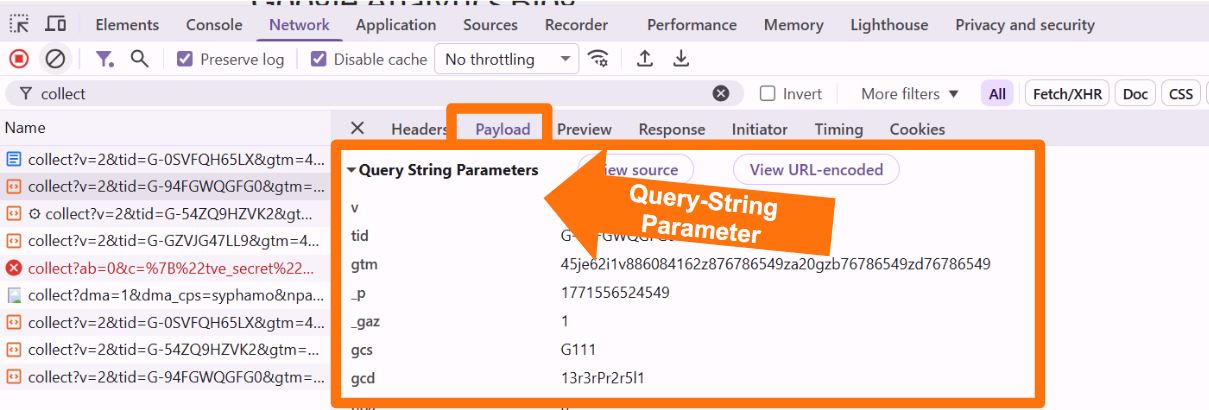
Screenshot: Dev Console Query String Parameter in Payload Tab
Jetzt kann das Testing, die Analyse, die Überprüfung beginnen.
Doch was heißen all die Parameter? 🤯
Früher, damals zu Zeiten von Universal Analytics bzw. GA3 (vor dem Jahr 2020), gab es einen wunderbaren Parameter Reference Guide von Google, wo all die Parameter im Detail beschrieben waren. Der Guide gehörte zur Measurement Protocol Dokumentation…
Für Google Analytics 4 wurde dieser Guide leider nicht übernommen – für Universal Analytics gelöscht.
Eine einfache Version der Parameter Dokumentation ist zwar in der Google Tag Manager Vorschau verfügbar. Allerdings deutlich weniger detailliert als früher…
Deswegen habe ich im Folgenden eine Sammlung aller Query-String-Parameter aus dem collect-Stream inkl. Beschreibung erstellt – ein GA4 Parameter Reference Guide:
Hinweis: Wenn dir ein Parameter fehlt oder du zusätzliche Informationen zu einem Parameter hast, schreib mir gerne ein Kommentar und ich ergänze die Dokumentation. Gemeinsam ist besser als einsam – vielen Dank für deine Mitarbeit. 😘
v-Parameter
= Protocol Version
Beispielwert: 2
Version 2 (v=2) ist Google Analytics 4.
Version 1 (v=1) war Universal Analytics (GA3).
Tipp: Mit der Protocol Version erkennst du super schnell, ob deine Website Daten an das alte Universal Analytics feuert. Falls du GA3-collect-Streams entdeckst, prüfe, ob im Google Tag Manager oder ggfs. direkt im Quellcode deiner Website alte Universal Analytics Tags oder Codes verfügbar sind und lösche diese. UA gibt es seit 2023 nicht mehr.
Screenshot: Dev Console v1 Protocol Parameter für GA3

tid-Parameter
= Measurement ID bzw. Google Analytics 4 Mess ID
Beispielwert: G-94FGWQGFG0
Mit diesem Parameter wird angegeben, an welche GA4-Property bzw. an welchen Google Analytics Datentopf, die Daten gesendet werden.
Die GA4-Mess-ID findest du im Backend von GA4 → Verwaltung → Property-Einstellungen → Datenerhebung und -änderung → Datenstreams → Web-Datenstrom anklicken → Mess-ID. Hier kannst du prüfen, ob der collect-Stream korrekterweise an deine GA4-Property gesendet wird:
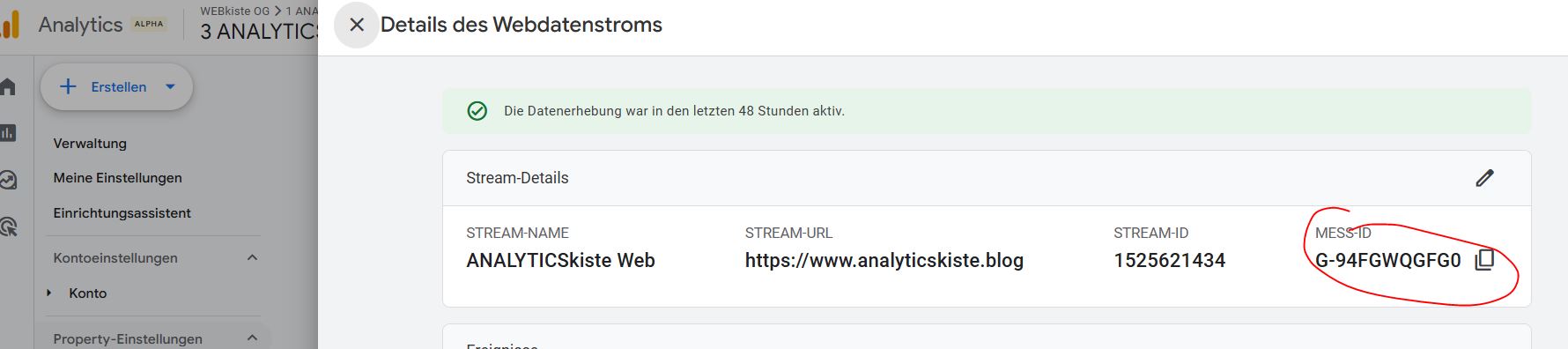
Screenshot: GA4 Mess-ID im Web-Datenstrom
gtm-Parameter
= GTM ID
Beispielwert: 45je62i1v886084162z876786549za20gzb76786549zd76786549
_p-Parameter
= Random Page ID
Beispielwert: 1771387701884
gcs-Parameter
= Cookie Consent State bei Nutzung des Google Consent Modes (GCM)
Beispielwert: G111
Der Google Consent Mode ist eine Einstellung im Tracking bzw. Google Tag Manager, welcher das Verhalten der Google Tags auf Basis des Consent des Users regelt.
In der Basis-Variante des Google Consent Modes wird bei Zustimmung im Cookiebanner getrackt.
In der Advancd-Variante des GCMs wird auch bei Ablehnung getrackt – cookielos, ganz ohne dem Setzen von Cookies. Es wird eine Ping-Information an Google gesendet, welche ohne Cookies funktioniert und keine personenbezogene Daten enthält. Laut Google Doku enthält der Ping den Zeitstempel, den User-Agent und die Verweis-URL…
Der gcs-Parameter kann daher folgende Werte annehmen:
- G100: Advanced Mode, cookie-less
- G110: Zustimmung nur zu Google Ads (kein GA4)
- G101: Zustimmung nur GA4 (kein Google Ads)
- G111: Volle Zustimmung, „Basic Mode“
Weitere Details siehe Blogartikel: >> Warum du den Google Consent Mode V2 ab März 2024 verpflichtend nutzen musst und wie du mit Cookiebot weiterhin DSGVO-konforme Webanalyse betreiben kannst
dma-cps-Parameter
= Google Services Consent State
Beispielwert: syphamo
npa-Parameter
= Non-personalized Ads
Beispielwert: 0
cid-Parameter
= Client ID
Beispielwert: 16400996571629400000
Google Analytics nutzt Cookies um Nutzer zu erkennen und wiederzuerkennen. Das _ga-Cookie ist ein spezielles 1st-Party Cookies, welches eine Random-ID – die Client ID – setzt.
Deine Client ID kannst du in der Browser-Developer Console einsehen. Gehe dazu in den Tab “Application” und weiter in die “Cookies”. Klicke deine Website-URL an und suche das “_ga-Cookie”:

Screenshot: Dev Console Application Tab _ga-Cookie
Hinweis: Wird das Cookie gelöscht und ein neues Cookie gesetzt, verliert Google Analytics jegliche Informationen “zum User davor”. Ein neues Cookie bedeutet ein neuer Nutzer in Google Analytics.
uid-Parameter
= Customer User ID
Beispielwert: 234234234
Um User Browser- und Geräteübergreifend wiederzuerkennen, kann der Parameter „user_id“ in Google Analytics gesetzt werden.
Dazu muss der User eindeutig authentifiziert werden wie bspw. über eine Registrierung, einen Login, eine Newsletter Anmeldung, einen Kauf oder sonstige Authentifizierungs-Mechanismen.
Für die user_id wird üblicherweise die verhashte Emailadresse genutzt.
Wichtig: Es dürfen keine PII in GA4 erfasst werden. Die Emailadresse darf daher niemals in Plaintext an GA4 übertragen werden. Im besten Fall klärst du vor der Nutzung der user_id mit deinem Datenschutzbeauftragten ab, ob diese genutzt werden darf.
Weitere Details siehe Blogartikel: >> PII Check
en-Paramter
= Event Name
Beispielwerte: page_view, add_to_cart, purchase
Alles was User auf deiner Website machen – jede User Interaktion ist in Google Analytics 4 ein Event bzw. Ereignis.
- Ein Seitenaufruf ist ein Ereignis.
- Ein Klick auf einen Button ist ein Ereignis.
- Ein Klick auf einen Link ist ein Ereignis.
- Wenn man auf der Website scrollt, ist das ein Ereignis.
Ein Ereignis definiert sich über einen obligatorischen Ereignisnamen, welche die Handlung des Users möglichst sprechend beschreibt.
Der en-Parameter zeigt den GA4 Ereignisnamen. Du kannst somit feststellen, welche Handlung du gerade im Browser ausgeführt hast.
Weitere Details über Ereignisse siehe Google Analytics Hilfe: >> GA4 Ereignisse
ep.content_group-Paramter
= Ereignisparameter für GA4: Content Gruppe
ul-Parameter
= Language
Beispielwert: de-at
sr-Paramter
= Screen Resolution
Beispielwert: 1920×1080
uaa-Parameter
= User Agent Architecture
= Technischer Paramter für GA4 Technische Details
Beispielwert: x86
uab-Parameter
= User Agent Bitness
= Technischer Paramter für GA4 Technische Details
Beispielwert: 64
uafvl-Parameter
= User Agent Full version List
Beispielwert: Google Chrome…
uap-Parameter
= User Agent Platform
Beispielwert: Window
gdid-Parameter
= Global Developer ID
Beispielwert: dMWZhNz
dt-Parameter
= Page Title
Beispielwert: Custom Alerts: Wie du in 9 Minuten täglich 2 Stunden Arbeit sparst – für immer – ANALYTICSkiste
dl-Paramter
= Page Location bzw. Custom Dimension „Seitenpfad“ in GA4
Beispielwert: https://www.analyticskiste.blog/blog/
dr-Paramter
= Page Referrer
Beispielwert: https://tagassistant.google.com/
seg-Parameter
= Session Engagement
Beispielwert: 0 oder 1
- 0 = nicht engaged
- 1 = engaged
sid-Parameter
= Session ID
Beispielwert: 1771313315
Weitere Parameter?
Kommen laufend hinzu.
Wenn dir ein Parameter fehlt oder du zusätzliche Informationen zu einem Parameter hast, schreib mir gerne ein Kommentar und ich ergänze die Dokumentation.
Gemeinsam ist besser als einsam – vielen Dank für deine Mitarbeit. 😍
Fragen?
Du hast Fragen zur Google Developer Console, zur Request-URL, dem collect-Stream oder einen Parameter, die dich Nachts nicht schlafen lassen?
Immer her damit. Ich helfe wo ich kann. 🤓
💡 Happy Analyzing,
deine Michaela
Mehr über Google Analytics 4 erfahren?
Komm in meine exklusive Analytics Community:


