
Inhalt
- 1 GA4-Analysen ohne Grenzen
- 2 Was ist der GA4 MCP-Server?
- 3 Voraussetzungen für die Google Analytics MCP-Anbindung an Claude
- 4 Schritt 1: Claude installieren
- 5 Schritt 2: GA4 mit Stape MCP an Claude anbinden
- 6 Schritt 3: Mit deinen Daten sprechen
- 7 Die nächsten Schritte
- 8 7 Hinweise zur KI-Datenabfrage
- 9 Die Grenzen von Claude sind deine GA4-Daten!
- 10 Fragen?
GA4-Analysen ohne Grenzen
Google Analytics 4 ist genial!
Mit einem Marktanteil von über 88% weltweit ist es DAS Analyse-Tool. Alle Google Tools lassen sich mit wenigen Klicks mit GA4 verknüpfen und somit das datengetriebene Marketing wunderbar skalieren.
💡Hinweis: 2025 hat sich Google Analytics sogar für Nicht-Google Marketingtools geöffnet. Es können nun auch Meta, Pinterest, Reddit, Snap und Tiktok an GA4 angebunden werden. >> Meta Ads Manager mit Google Analytics 4 verknüpfen – So geht’s
GA4 beseitigt Datenlücken mithilfe von Modellings, bietet eine datengetriebene Attribution und sogar einen kostenlosen Export nach BigQuery – ein Enterprise-Feature. Es ist eine Cloud-Lösung und läuft selbst bei hohen Traffic-Spitzen stabil und (weitgehend) kostenlos.
Und trotzdem geht ein Raunen durch die Menge, wenn es um GA4 geht…
Das Interface…
Die Komplexität…
Es dauert ewig und noch viel länger, bis du aus den Daten die Informationen findest, die du benötigst…

Datenanalyse ist (oft langwierige) Arbeit.
Das weiß Google und bietet eine Reihe an KI-Features build in GA4.
Richtig genial wird es aber erst, wenn du Google Analytics an einen KI-Assistenten wie bspw. Claude anbindest.
Denn damit kann KI die harte, langwierige (und langweilige) Analysearbeit übernehmen – in Minuten.
Avinash Kaushik sagt in seinem letzten Newsletter: […] because Claude can go do better analysis for me and find quality answers from Excel or Google Analytics in the time it takes me to navigate to the report I need (and then I need more time to figure out what the data is saying). (TMAI #521)
Endlich kannst du analysieren, was du immer schon wolltest.
Endlich purzeln dir die Insights vor die Füße.
Und das Beste: Du kannst deine Daten in natürlicher Sprache abfragen, d.h. „ganz normal“ mit ihnen chatten.
Ja, das geht tatsächlich.
Mittels MCP Server:
Was ist der GA4 MCP-Server?
MCP steht für Modell Context Protocol – ein offenes Protokoll, das Tools an Sprachmodelle anbindet.
Es funktioniert wie ein USB-Anschluss, nur für KI: Statt für jedes Tool einen eigenen Connector für jedes KI-System zu bauen, stellt der MCP Server eine universelle Brücke zur Verfügung.
Jeder kann einen MCP Server aufsetzen und somit ein Tool an die KI anbinden. Vorausgesetzt ist, dass eine Schnittstelle (API) verfügbar ist.
Google hat dieses offene Protokoll genutzt, um Google Analytics an die KI anzubinden – siehe MCP-Server für Google Analytics ausprobieren.
Als Schnittstelle wird u.a. die Google Analytics Data API genutzt, um auf die GA4-Daten zuzugreifen.
Hinweis: Die Google Analytics Data API kann ebenfalls jeder nutzen, um außerhalb von GA4 mit seinen Daten zu arbeiten. Ich habe mir damit bspw. ein Tracking-Monitoring in Google Sheets gebaut: >> Leitfaden – GA4 Tracking Monitoring Advanced mit Google Sheets und Email
Der Vorteil von MCP Servern ist, dass die KI mit zusätzlichen Kontext gefüttert werden kann. Eigentlich ist die KI ja offen und bezieht alle Informationen aus dem Internet. Mit einem MCP Server wird eine eigene, geschlossene Umgebung aufgebaut. In dieser kannst du deine Daten mit KI abfragen – ohne dir Sorgen zu machen, dass diese nach außen getragen werden. Deswegen ist das Setup auch etwas aufwändiger.
Die Möglichkeiten sind allerdings genial, deswegen beißen wir gemeinsam durch und probieren aus, wovon jeder spricht:
Voraussetzungen für die Google Analytics MCP-Anbindung an Claude
Die wichtigste Voraussetzung für die Nutzung des Google Analytics MCP-Servers in Claude sind Administrationsrechte auf deinem PC: Du musst Programme herunterladen und auf deinem PC installieren dürfen.
Die Rolle “Standardnutzer” ist nicht ausreichend für die Konfiguration. Lass dir von deinem Administrator tatsächlich Administrationsrechte geben oder die Konfiguration von deinem Administrator durchführen.
Hinweis: Dieser Blogartikel nutzt Claude als KI Agent. Es kann auch jeder andere KI Agent genutzt werden. Meine Anleitung kann ggfs. abweichen.
Noch ein Hinweis: Dieser Blogartikel nutzt den Google Analytics MCP-Server von Stape.IO, da das Setup schneller und einfacher als mit der Google-Lösung geht. Der Nachteil ist, dass der MCP-Server bei Stape läuft und somit alle Daten über einen Stape-Server geleitet werden. Theoretisch könnte Stape somit mitlesen. Vermutlich wird Stape, als seriöses Unternehmen, das aber nicht machen.
Sind die Voraussetzungen erfüllt, kannst du mit dem Setup loslegen:
Schritt 1: Claude installieren
Im ersten Schritt muss die KI-Plattform installiert werden, mit der du deine GA4-Daten abfragen möchtest. Dieser Blogartikel fokussiert sich auf Claude, da dieser Chatbot besonders gut in Programmierung und Datenanalyse ist.
Im Folgenden führe ich dich Schritt für Schritt durch die Installation von Claude auf einem Windows-Gerät (PC, Laptop):
Windows Entwicklermodus aktivieren
Um Claude installieren zu können, muss zuerst der Entwicklermodus freigeschaltet werden. Das ist eine wichtige Voraussetzung, da andernfalls Claude nicht installiert werden darf:
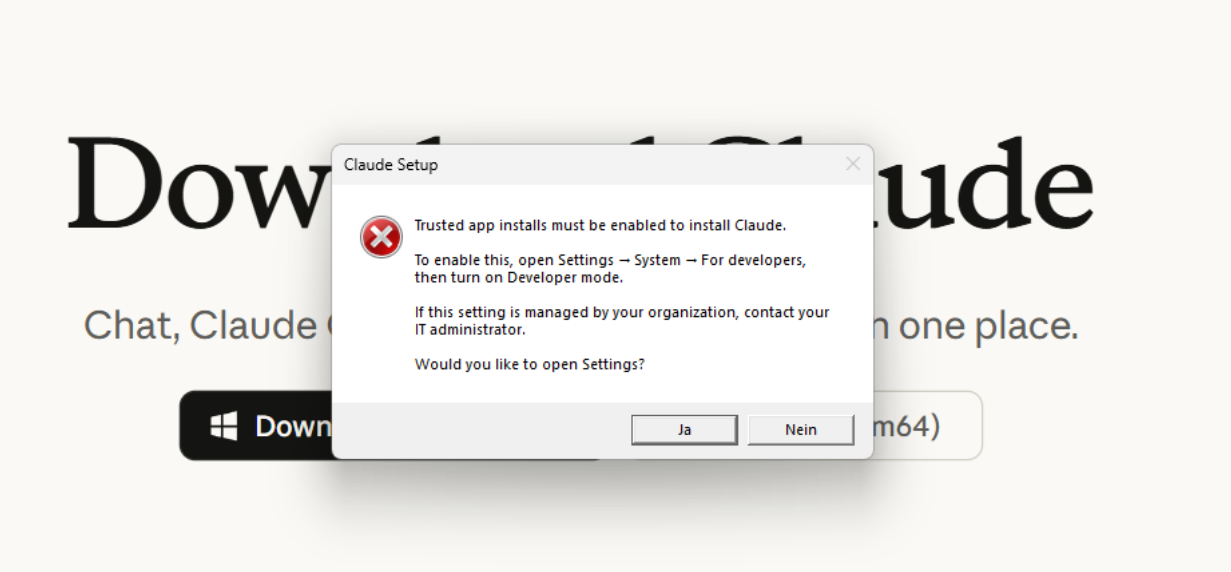
Screenshot: Fehlermeldung Claude Installation – Entwicklermodus aktivieren
🛑Wichtig: Um den Entwicklermodus auf deinem Windows-Gerät aktivieren zu können, benötigst du Administrations-Rechte. Als “Standardbenutzer” ist es dir nicht erlaubt, den Entwicklermodus zu aktivieren.
Um in Windows den Entwicklermodus freizuschalten, öffne die Einstellungen deines Computers unter Einstellungen → System → Erweitert → Entwicklermodus und aktiviere den Toggl:
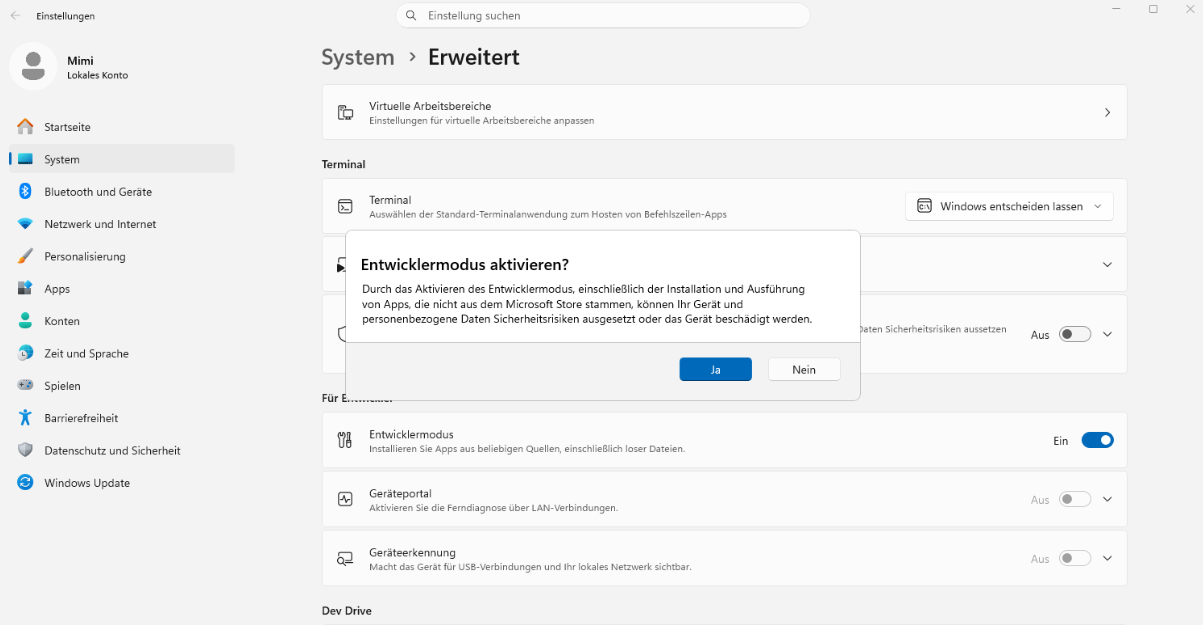
Screenshot: Entwicklermodus auf Windows Gerät aktivieren
Wichtig: Mit der Aktivierung des Entwicklermodus weichst du wichtige Sicherheitsbarrieren von Windows auf. Du solltest Claude daher nicht sagen, dass dein Computer gelöscht werden soll…
Node.js installieren
Als nächstes benötigst du node.js, eine freie, plattformübergreifende Laufzeitumgebung für Javascript.
Da Claude node.js für die Kommunikation mit MCP-Servern nutzt, ist es eine wichtige Voraussetzung, die Plattform vorab zu installieren. Andernfalls wirft Claude eine Fehlermeldung.
🛑Wichtig: Du benötigst Admin-Rechte auf deinem PC oder Laptop, um die Datei installieren zu dürfen.
Die Download-Datei von Node.js findest du hier: https://nodejs.org/en/download
Wähle dein Betriebssystem z.B. Windows und die Standardeinstellung x64 als Architektur.
Wähle den Windows-Installer (.msi-Datei).
Klicke auf Download und lade die Datei herunter.
Öffne die Datei und durchlaufe den Setup-Assistent.
Klick dich einmal durch den Setup-Assistent und belasse dabei die Standardeinstellungen.
Weiter geht’s:
Claude Desktop herunterladen
Öffne nun die Website von Claude und lade die Claude Desktop-Version herunter: https://support.claude.com/de/articles/10065433-claude-desktop-installieren
Führe die Claude Setup.exe Datei aus und durchlaufe den Setup-Assistent:
- Cookies akzeptieren
- Anmelden bspw. mit deinem Google-Account
- Claude öffnen
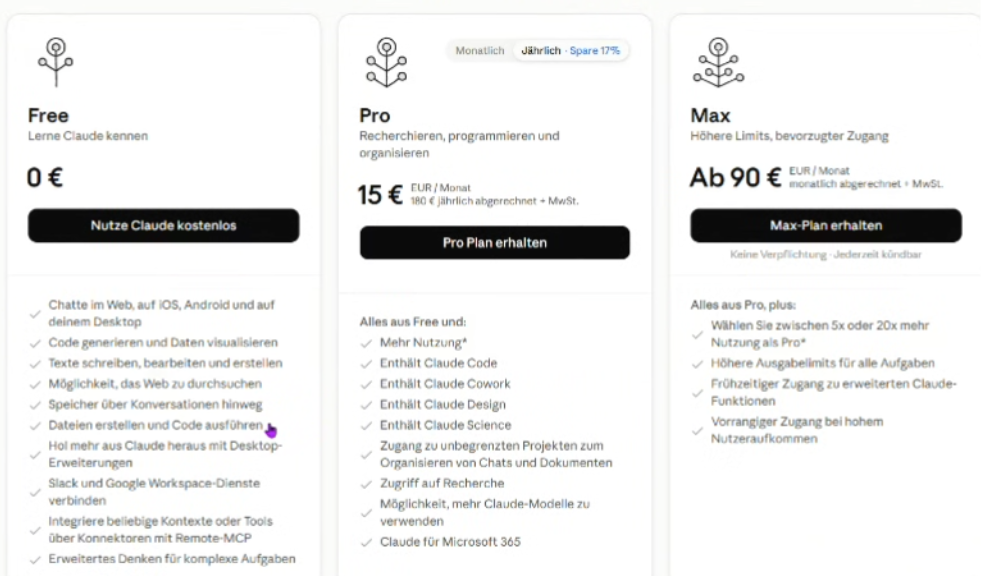
Hinweis: Wenn du Claude bisher noch nicht genutzt hast, muss während des Setups ein Account erstellt werden. Claude bietet eine kostenlose Version zum Kennenlernen, welche im ersten Schritt ausreicht. Solltest du später an zu viele Limits stoßen, kannst du bei Bedarf auf die bezahlte Version wechseln.
Screenshot: Claude Pricing in 2026
🛑Wichtig: Um in der geschlossenen Umgebung zu bleiben und damit deine Google Analytics Daten nicht hinaus in die weite Welt wandern, hakel den blauen Toggl “Hilf uns, unsere KI-Modelle zu verbessern” ab.
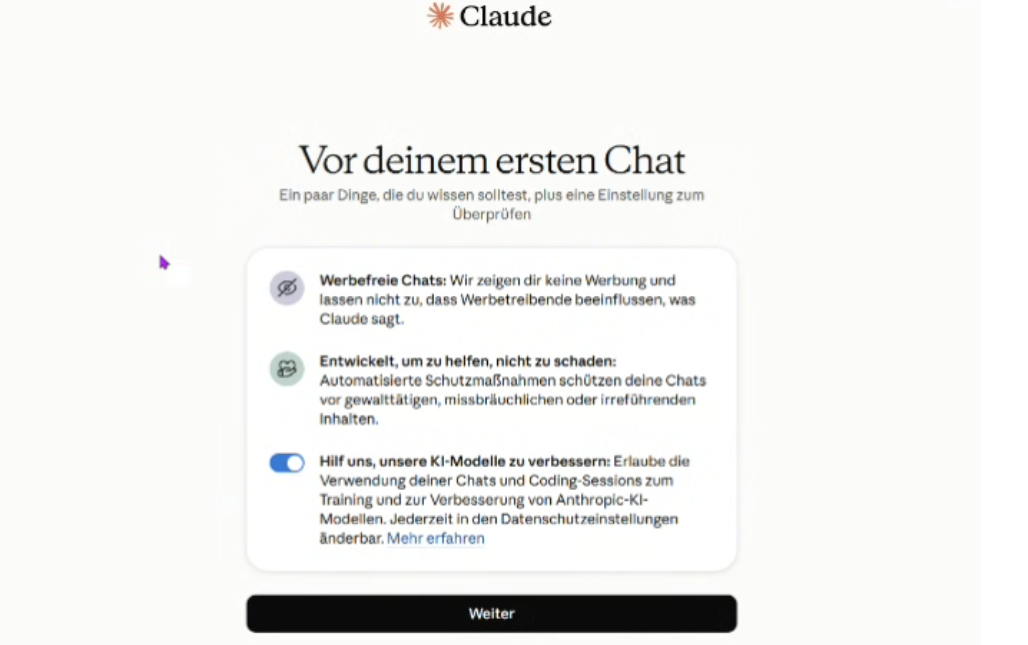
Screenshot: Daten nicht für KI nutzen
Voila, Claude ist installiert und bereit für dich zu arbeiten:
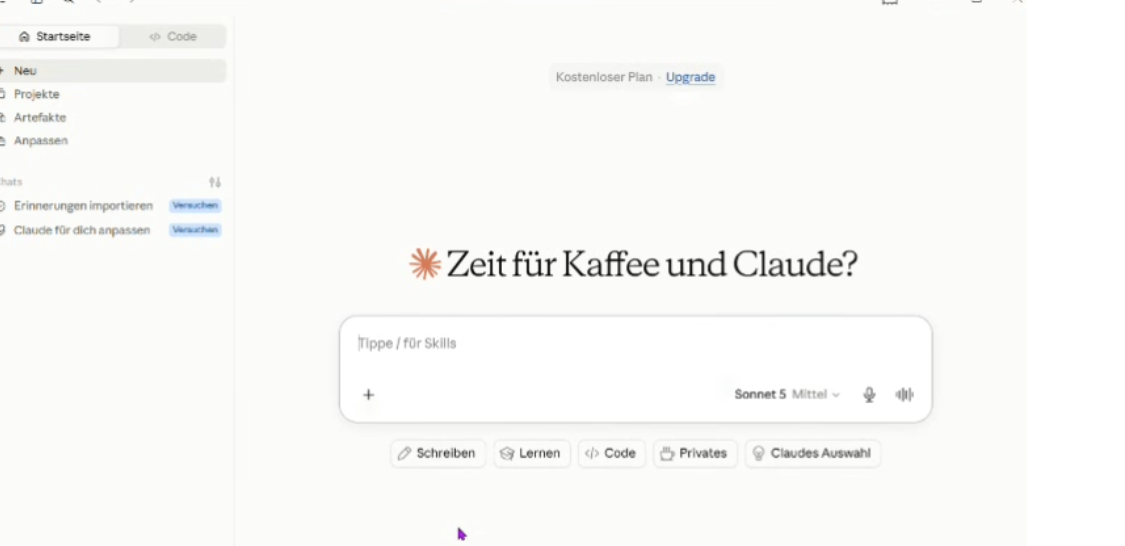
Screenshot: Zeit für Kaffee und Claude 🧡
Kaffee☕🧡 ist eine gute Idee für den zweiten Schritt im Setup-Prozess:
Schritt 2: GA4 mit Stape MCP an Claude anbinden
Als nächstes benötigt Claude die Verknüpfung zu Google Analytics. Dazu kann direkt der GA4-MCP von Google genutzt werden oder die Alternative von Stape.IO.
Hinweis: In diesem Blogartikel nutze ich die Alternative von Stape, da das Setup schnell und einfach geht. Stape stellt dazu einen hervorragenden Blogartikel zur Verfügung: https://stape.io/blog/mcp-server-for-google-analytics
Im folgenden stelle ich die Anleitung von Stape verkürzt und in DE zur Verfügung:
Hinweis: Öffne parallel gerne das Original und klick dich dort durch.
GA4 Konfigurationsdatei hinzufügen
Damit sich Claude mit Google Analytics verknüpfen kann, benötigt der Chatbot die MCP-Konfigurationsdatei.
Öffne dazu Claude Desktop und navigiere links oben im Menü zu Datei → Einstellungen → Entwickler:
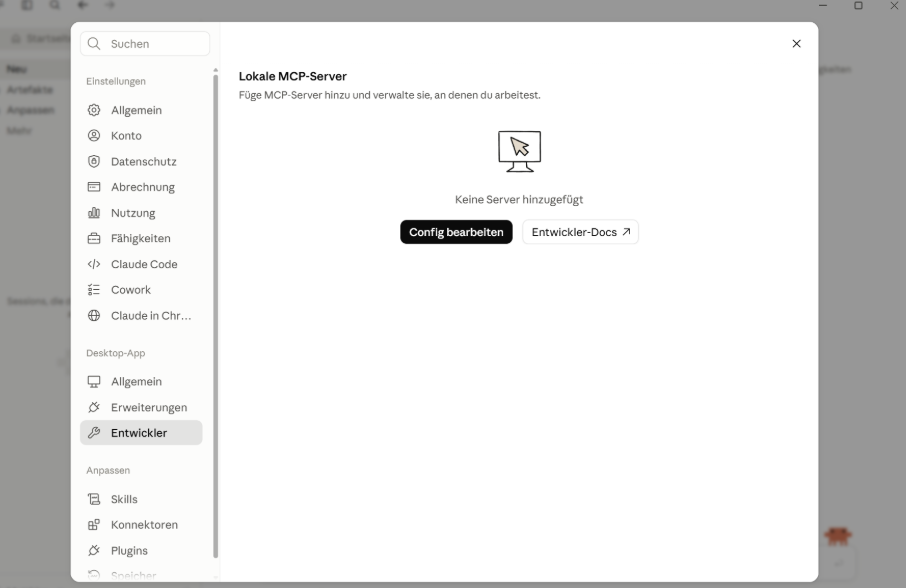
Screenshot: Claude Entwickler-Bereich
Öffne die Konfigurations-Datei mit einem Klick auf den schwarzen Button “Config bearbeiten”.
Doppelklicke auf die Konfigurations-Datei “claude_desktop_config.json” und wähle einen “Editor” aus, um Änderungen an der Datei durchführen zu können:
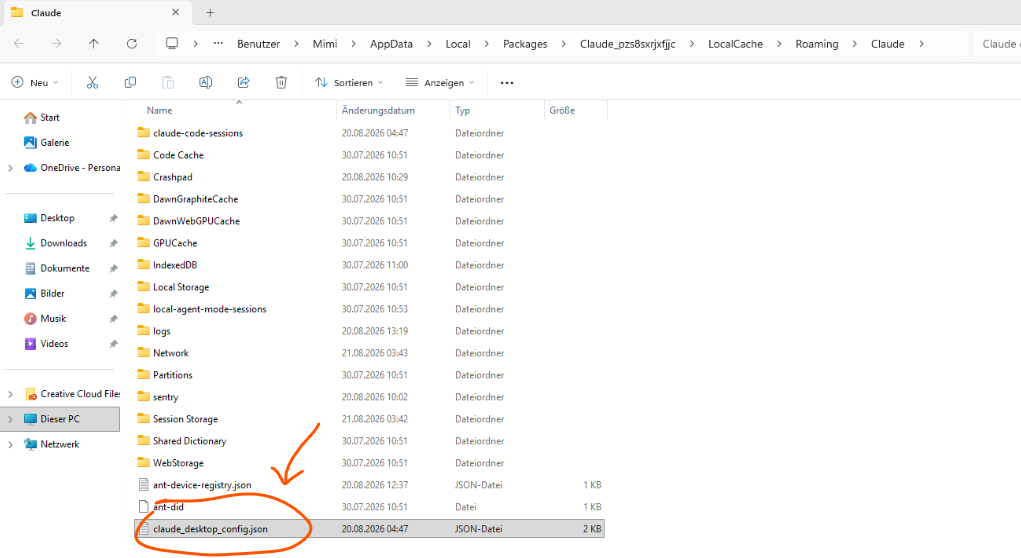
Screenshot: claude_desktop_config.json Datei
Lösche alles aus der Konfigurations-Datei heraus, sofern du noch keine anderen Tools wie den Google Tag Manager, BigQuery oder sonstige Konfigurationen in der Datei hinzugefügt hast. Sind bereits Konfigurationen für GTM & Co verfügbar, füge folgende Konfiguration unten an die Datei an.
Füge nun folgende Konfiguration in der Datei hinzu:
{
"mcpServers": {
"ga4-mcp-server": {
"command": "npx",
"args": [
"-y",
"mcp-remote",
"https://mcp-google-analytics.stape.io/mcp"
]
}
}
}
Hinweis: Diese Konfiguration steuert, dass Claude auf den Google Analytics MCP-Server zugreifen kann.
Speicher die Einstellungen.
Schließe die Datei.
Schließe Claude.
Wichtig: Wenn du Claude nur schließt, läuft die Plattform im Hintergrund weiter. Navigiere zur Taskleiste und klicke auf “Beenden”, damit du das Programm tatsächlich schließt. Alternativ und um auf Nummer sicher zu gehen, kannst du dein Gerät (PC, Laptop) auch neu starten.
Authentifizierung mit dem Google Account
Öffne Claude erneut.
Es öffnet sich automatisch ein Browserfenster.
Wähle darin den Google Account, mit dem du dich anmelden möchtest.
Wichtig: Der Google Account muss Zugriff auf das Google Analytics Konto haben, welches du analysieren möchtest.
Durchlaufe den Setup-Assistent.
Sobald die Authentifizierung geklappt hat, erhältst du die folgende Information:

Screenshot: Erfolgreiche Google Authentifizierung mit Claude
Du kannst das Browser-Fenster schließen.
ga4-mcp-server up and running
Zurück in Claude kannst du nun links oben im Menü unter Datei → Einstellungen → Entwickler sehen, ob die Verknüpfung zu Google Analytics geklappt hat.
Der Status des “ga4-mcp-server” sollte blau sein und auf “running” eingestellt sein:
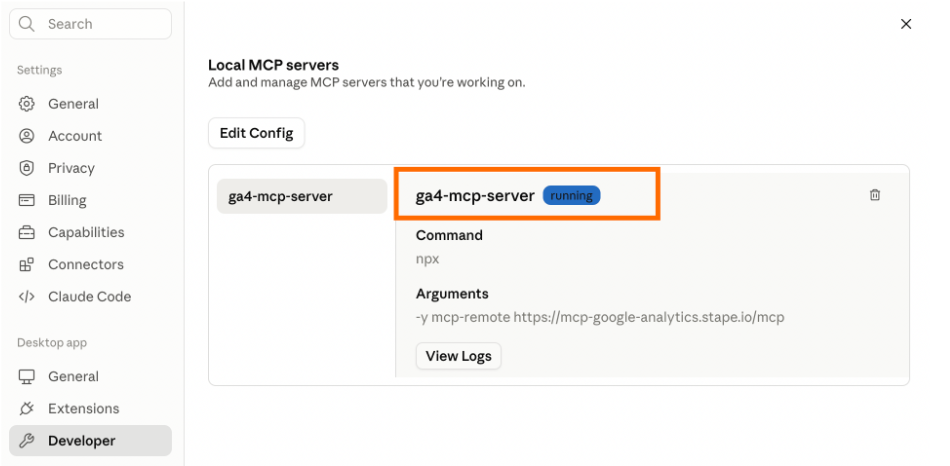
Screenshot: GA4 MCP up and running
Herzlichen Glückwunsch, das Setup hat geklappt und du kannst mit Schritt 3 weitermachen – jupidupiduuu! 🥳🥳🥳
Hinweis: Sollte bei dir noch nicht “running” stehen, sieh dir die Troubleshooting-Beispiele von Stape an und versuche dem Problem auf den Grund zu gehen: https://stape.io/blog/mcp-server-for-google-analytics
Die häufigsten Probleme können wie folgt gelöst werden:
- Neustart des Computers
- Google Login erneut durchführen
- Config-Datei überprüfen und Konfiguration nochmal neu reinladen (den gesamten Schritt 2 aus diesem Blogartikel erneut durchführen)
Wenn nichts davon hilft:
Cache leeren
Bevor du dich mit stundenlangem Troubleshooting quälst, probiere zuerst den Cache von node.js bzw. npm (node.js Packet Manager) sowie MCP-auth zu leeren und anschließend dein Gerät neu zu starten.
Das funktioniert so:
1. npm Cache leeren
Windows-Taste + R drücken.
„cmd“ eingeben und Enter klicken:
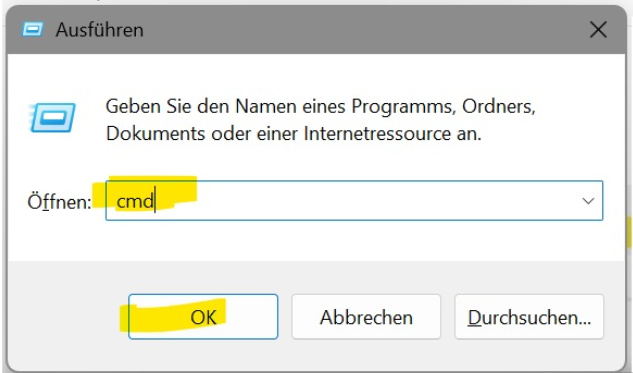
Screenshot: Windows-Taste + R drücken
Anschließend erscheint ein schwarzes Kommandofenster.
Im schwarzen Kommandofenster „npm cache clear –force“ eingeben und Enter klicken:

Screenshot: Befehl im Kommandofenster eingeben
Schwarzes Kommandofenster schließen.
2. mcp-auth-Cache löschen
Öffne die Einstellungen von deinem PC und navigiere zu Lokaler Datenträger (C:) → Benutzer → <Dein Benutzername>.
Lösche den Ordner “.mcp-auth”:
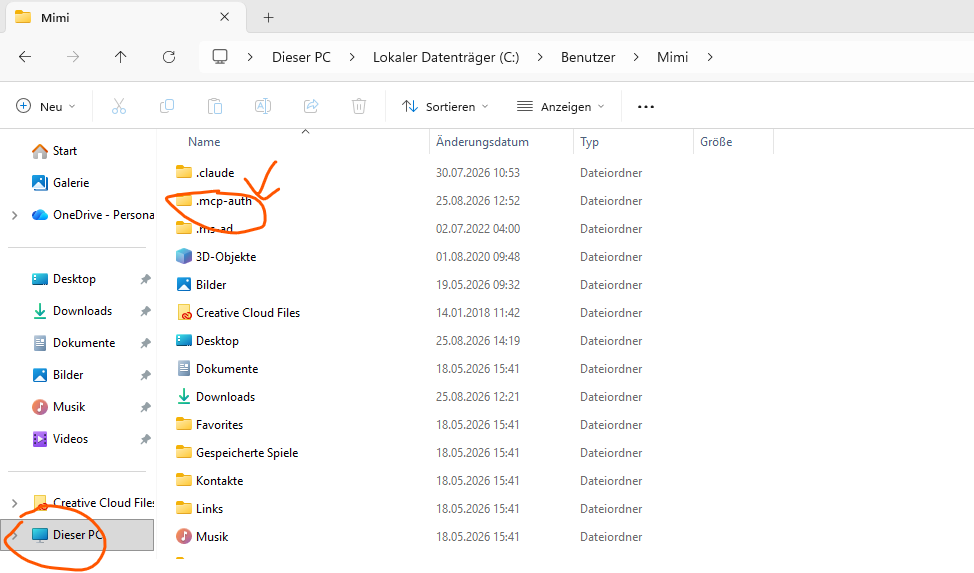
Screenshot: mcp-auth Ordner löschen
Hinweis: Hier sind die Login-Tokens für Google gespeichert. Nach dem löschen werden sie beim nächsten Aufruf von Claude und dem nochmaligen authentifizieren neu erstellt.
3. Claude Cache leeren
Klicke zuletzt direkt in Claude links oben auf Datei → Hilfe → Fehlerbehebung → Cache leeren:
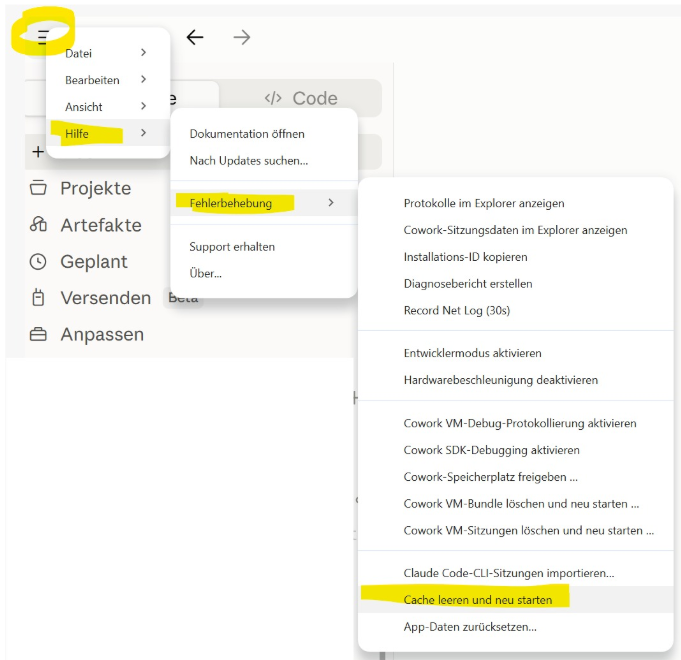
Screenshot: Claude Cache leeren
4. PC / Laptop neu starten
Hat es geklappt?
Dann ist der Status des “ga4-mcp-server” blau und auf “running” eingestellt (Claude → Datei → Einstellungen → Entwickler):
Screenshot: GA4 MCP up and running
Schritt 3: Mit deinen Daten sprechen
Sind Schritt 1 und Schritt 2 erfolgreich erledigt, kann es nun endlich und voller Ungeduld losgehen mit den Datenanalysen, die du dir immer schon gewünscht hast und nie so richtig wusstest, wie sie mit dem GA4 Interface umsetzbar sind.
Du kannst analysieren, wie du willst, was du willst, wo du willst.
🥁Trommelwirbel: Du kannst direkt mit deinen Daten sprechen.
Hier sind drei Beispiele, die dir den Einstieg in die neue Welt der Datenanalyse vereinfachen sollen:
Beispiel 1: Trend der letzten 12 Monate
Ich starte mit einem einfachen Beispiel.
Kopiere die folgende Frage in einen neuen Chat von Claude.
Wichtig ist, dass du angibst, welche GA4-Property du analysieren möchtest, falls du Zugriff auf mehrere GA4-Properties hast.
Prompt: Nutze die GA4 Property <deine GA4 Property> und beantworte folgende Frage: Welchen Trend kann man aus den Daten der letzten 12 Monate ablesen und was sind die Gründe dafür, die du aus den Daten auslesen kannst?
Hier etwas verkürzt und ja, die Wahrheit kann auch manchmal wehtun:
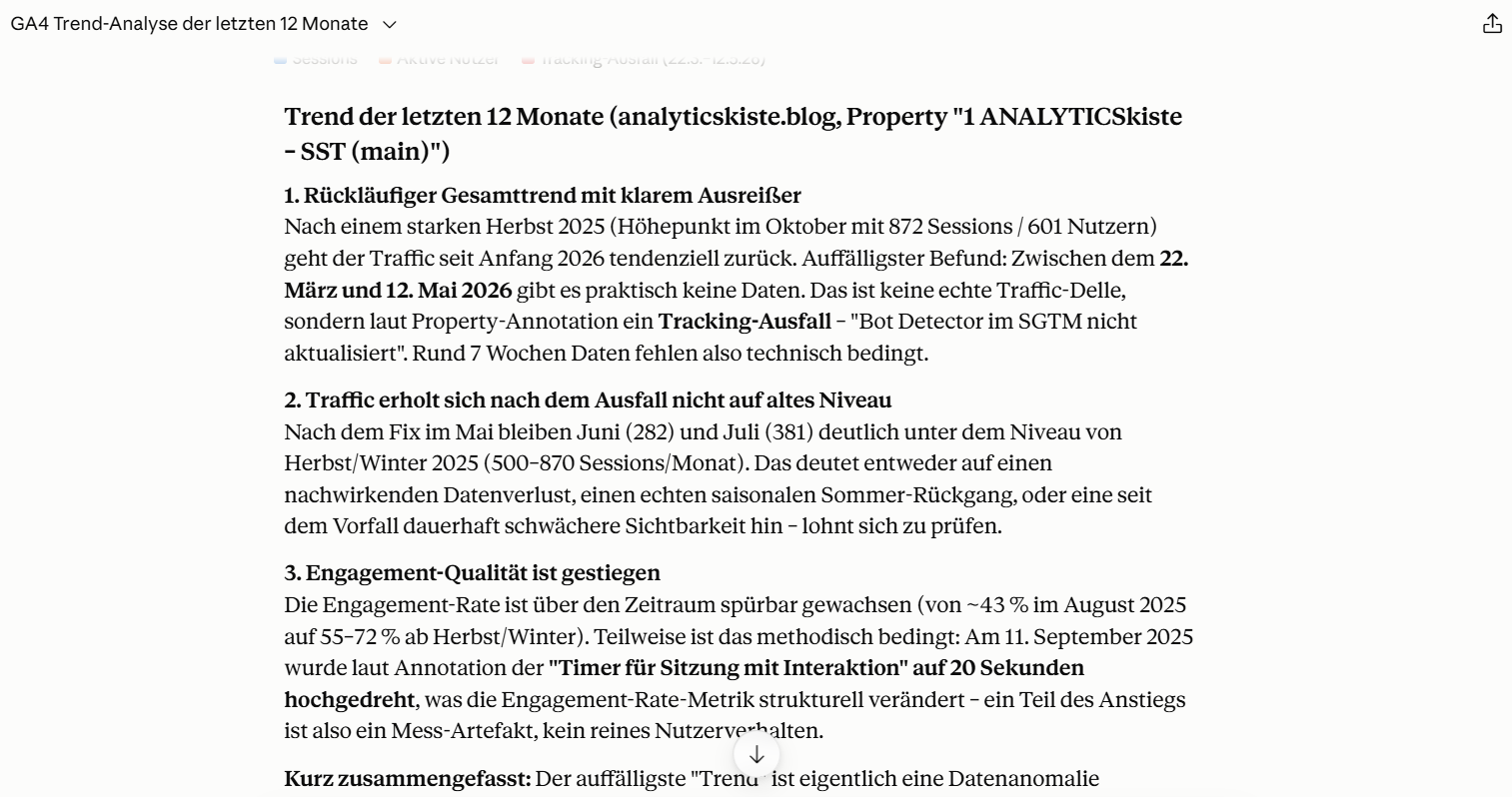
Screenshot: Claude Trendanalyse der letzten 12 Monate
Ich bin mir sicher, dir fallen so einige Folgefragen an deine Daten ein.
Nutze die Gelegenheit: Sprich mit deinen Daten. 💬
Beispiel 2: Ecommerce
Prompt: Nutze die GA4 Property <deine GA4Property>: Wie haben sich die Umsätze in den letzten 30 Tagen verändert? Analysiere die Ecommerce Performance: Top 3 Produkte, Verkäufe, Warenkorb-Kombinationen.
Folgefrage: Was hat sich bei den beiden umsatzstärksten Produkten in den letzten 30 Tagen geändert – Traffic, Kanalmix, Preis, Werbeaktionen?
Beispiel 3: Marketingplan erstellen
Das ist das Paradebeispiel von Google, welches Matt Landers im allerersten Video zu Google Analytics MCP im Dezember 2025 vorgestellt hat: >> Einführung des Google Analytics MCP-Servers Dementsprechend Hammer ist das Ergebnis – das musst du ausprobieren!
Prompt: Ich habe ein Marketingbudget von 5.000 € pro Monat und muss mehr Umsatz erzielen. Hilf mir, einen datengestützten Marketingplan zu erstellen.
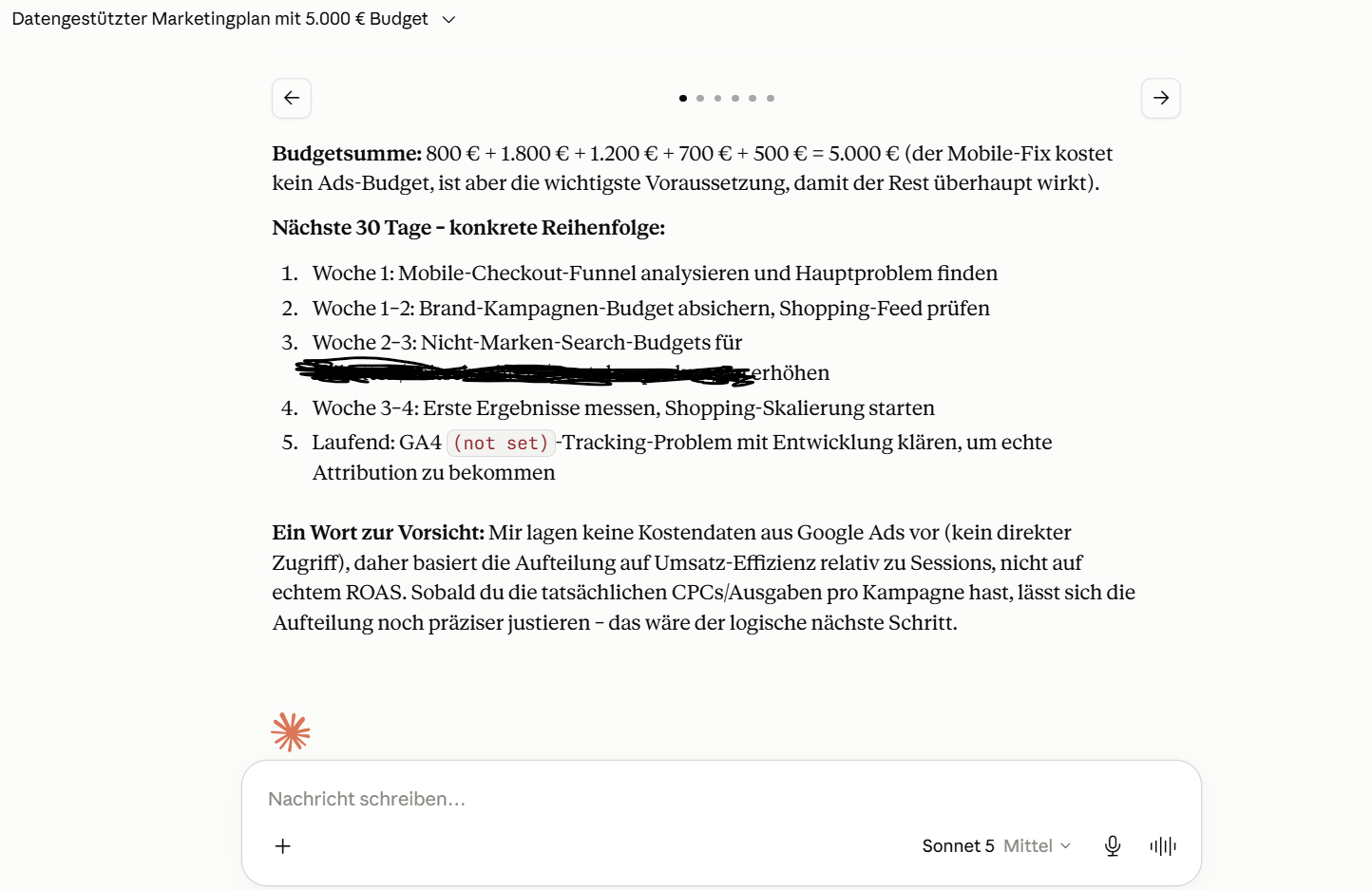
Screenshot: Claude Marketingplan aus GA4-Daten
Die nächsten Schritte
Ohjah, im nächsten Schritt kann natürlich Google Ads, die Google Search Console oder auch Nicht-Google Tools wie Microsoft Clarity an Claude angebunden werden.
Du kannst jegliches Marketingtool an Claude anbinden, welches bereits einen MCP-Server zur Verfügung stellt.
Kombiniere die Daten.
Die Ergebnisse werden richtig, richtig heiß: 🔥
7 Hinweise zur KI-Datenabfrage
1. Wichtig ist, dass du den Ergebnissen von Claude nicht blind vertraust, sondern die Daten hinterfragst: Kann das Ergebnis korrekt sein? Ergeben die Daten Sinn? DU hast den Unternehmenskontext und kannst die Daten am besten validieren – nicht die KI. Sollte dir etwas “komisch” vorkommen, überprüfe die Daten selbst nochmal in GA4.
2. Ersuche Claude regelmäßig die Daten zu validieren, damit diese zu 100% korrekt sind. Denke daran, dass auf Basis der Analyse echte Entscheidungen getroffen werden, die viel Geld kosten können.
4. Bitte Claude auch, alle Schritte transparent durchzuführen und nichts zu verheimlichen. Wenn Zahlen schlecht sind, ist das eine wichtige Information. Es darf nichts unter den Teppich gekehrt werden, was die KI gerne mal macht…

Screenshot: Auszug einer Antwort von Claude während einer KI-Analyse
5. Challenge Claude auch und Frage nach, ob du bei der Analyse etwas vergessen hast. Was würde Claude zusätzlich analysieren oder anders machen? Hat Claude ggfs. Optimierungstipps?
6. Verlange am Ende deiner Analyse alles in bspw. ein Google Docs oder PDF zu speichern inkl. Management Summary und Appendix mit den durchgeführten Schritten, damit du die Ergebnisse auch später noch nachvollziehen kannst.
7. Die Formulierung der Prompts ist entscheidend.
Die Grenzen von Claude sind deine GA4-Daten!
Das Tracking in Google Analytics ist die wichtigste Voraussetzung und absolute Grundlage für deine Datenanalysen.
🛑Richtig wichtig: Falsches Tracking führt zu falschen Daten, falschen Analysen und im schlimmsten Fall zu falschen Entscheidungen.
Da du mit KI deine Daten umso schneller und einfacher den je analysieren kannst, ist ein sauberes Tracking-Setup unabdingbar.
Dazu zählt u.a. der Umstieg auf serverseitiges Tracking, einer der wichtigsten Optimierungsmaßnahmen für deine Daten.
📖Alle Details zum SST findest du hier: >> Serverside Tracking (Teil 1) – Die Zukunft der Webanalyse trackt serverseitig – aber wie?
Dein Tracking-Setup sollte auch regelmäßig überprüft und optimiert werden.
Ich empfehle ein Monitoring der erfassten Daten, um möglichst schnell reagieren zu können, sollte es zu Tracking-Ausfällen kommen. Tracking-Ausfälle führen zu Datenlücken in GA4.
📖Eine Monitoring-Möglichkeit findest du hier: >> Leitfaden – Google Analytics 4 Tracking-Monitoring Advanced mit Google Sheets und Email + Vorlage
Ebenfalls empfehle ich ein regelmäßiges Tracking-Audit.

Fragen?
Du hast eine Frage zu GA4 MCP-Anbindung mit Claude oder Datenanalysen, die dich nachts nicht schlafen lassen?
👉 Großartig, schreibe sie einfach in die Kommentare. Ich helfe, wo ich kann.
Happy ever after analyzing,
Deine Michaela
Mehr über Google Analytics 4 erfahren?
Komm in meine exklusive Analytics Community:


